Dein Supervisor muss deine Stunden jeden Tag vor Ort auf deinem Handy unterschreiben, bevor du gehst.
Suche im App Store (iPhone) oder bei Google Play (Android) nach TimeTemp und installiere die App. Sie ist kostenlos.
Du musst dich jetzt noch nicht anmelden. Scroll erst einmal weiter durch diese Seite, um zu lernen, wie TimeTemp funktioniert.
Labour Connect richtet dein Konto ein. Wenn es fertig ist, bekommst du eine E-Mail von TimeTemp mit deinen Zugangsdaten.
Öffne die App auf deinem Handy.
Du siehst das Dashboard.
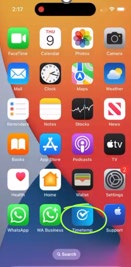
Tippe auf das TimeTemp-Symbol
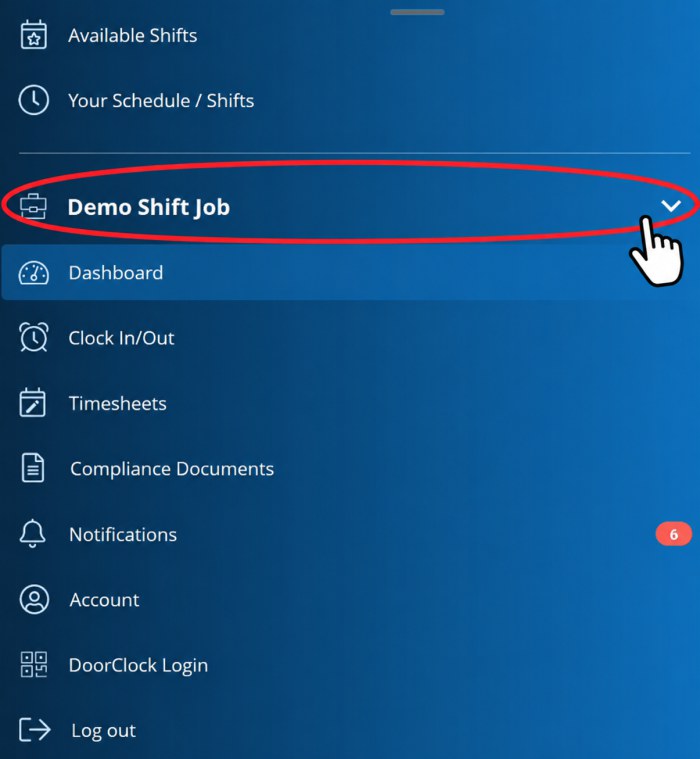
Prüfe, ob das der richtige Job ist
Der Job, an dem du arbeitest, steht oben auf dem Bildschirm.
Wenn du für mehr als einen Kunden arbeitest, tippe zuerst auf die Pfeile, um zum richtigen Job zu wechseln.
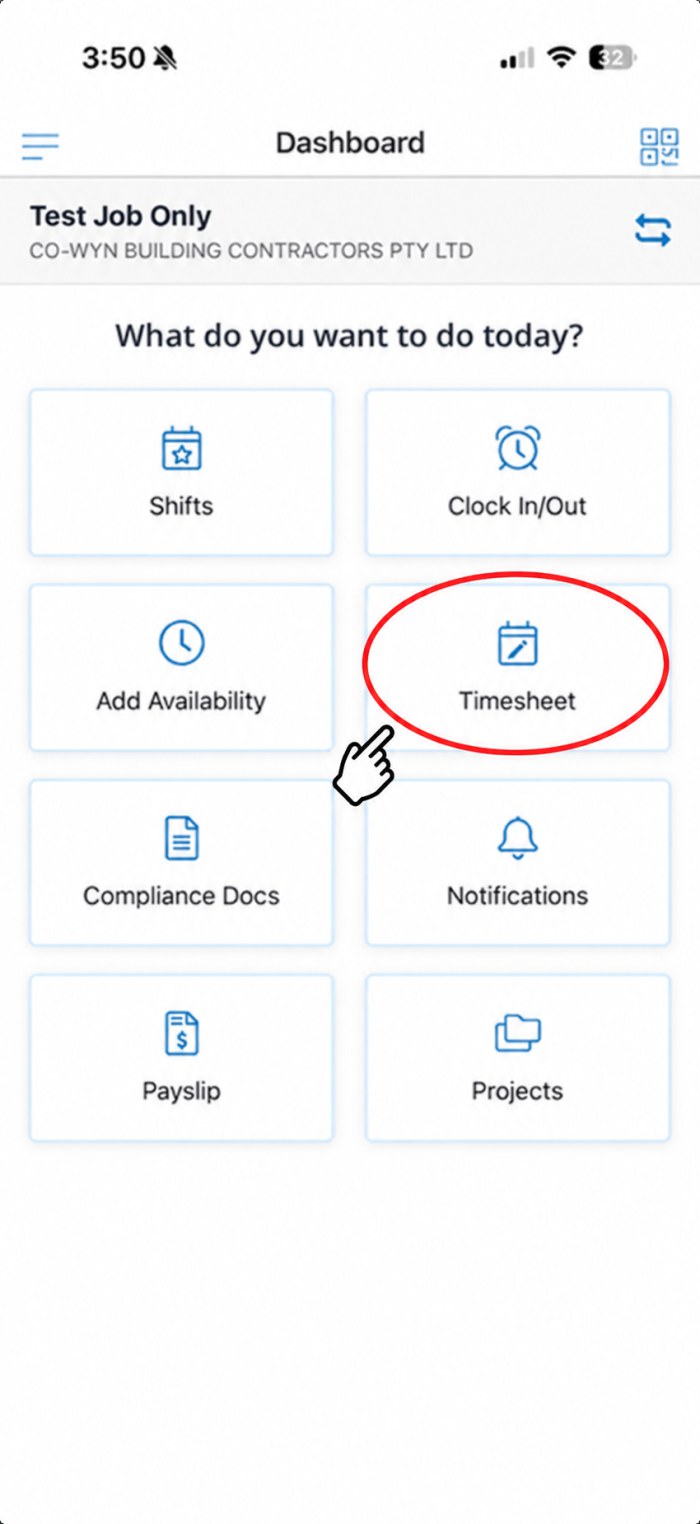
Tippe im Dashboard auf den Button Timesheet.
Tippe NICHT auf Clock In/Out. Labour Connect nutzt das nicht.
In älteren App-Versionen heißt dieser Button Edit Timesheet.
Tippe auf Timesheet — nicht auf Clock In/Out
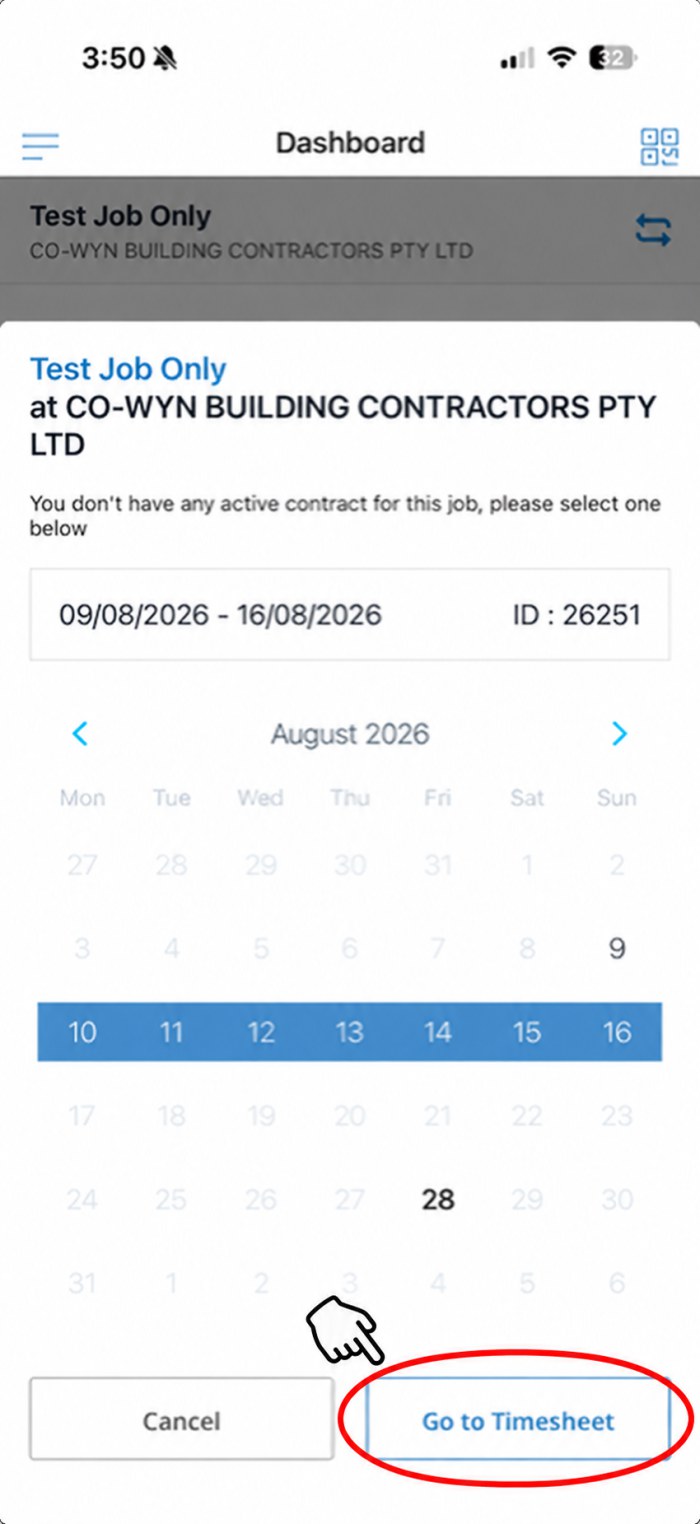
Wähle die richtige Woche
Wenn die App dich bittet, einen Vertrag auszuwählen, wähle die richtige Woche im Kalender.
Tippe dann auf Go to Timesheet.
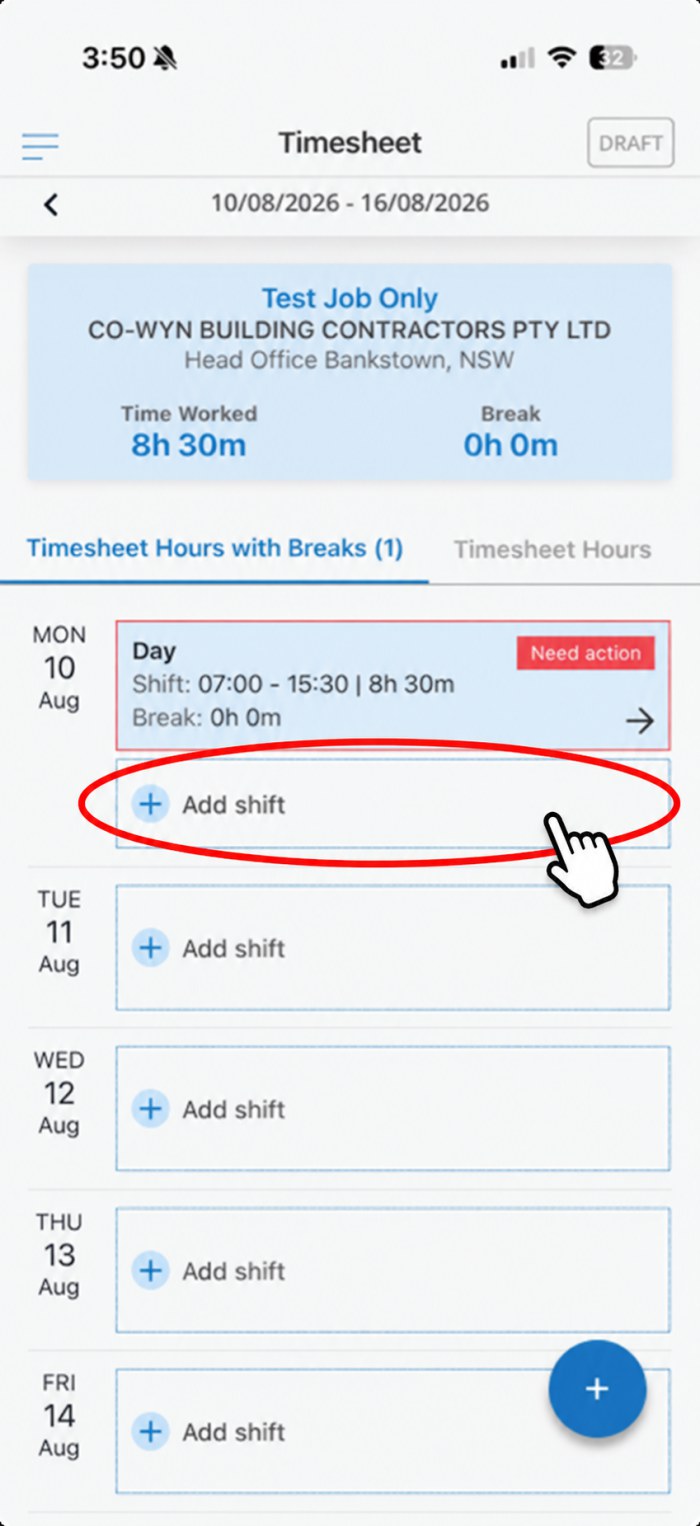
Du siehst alle Tage der Woche.
Tippe an dem Tag, an dem du gearbeitet hast, auf Add shift.
Ein rotes Need action-Label bedeutet, dass dieser Tag noch nicht fertig ist.
Ein Eintrag für jeden Arbeitstag
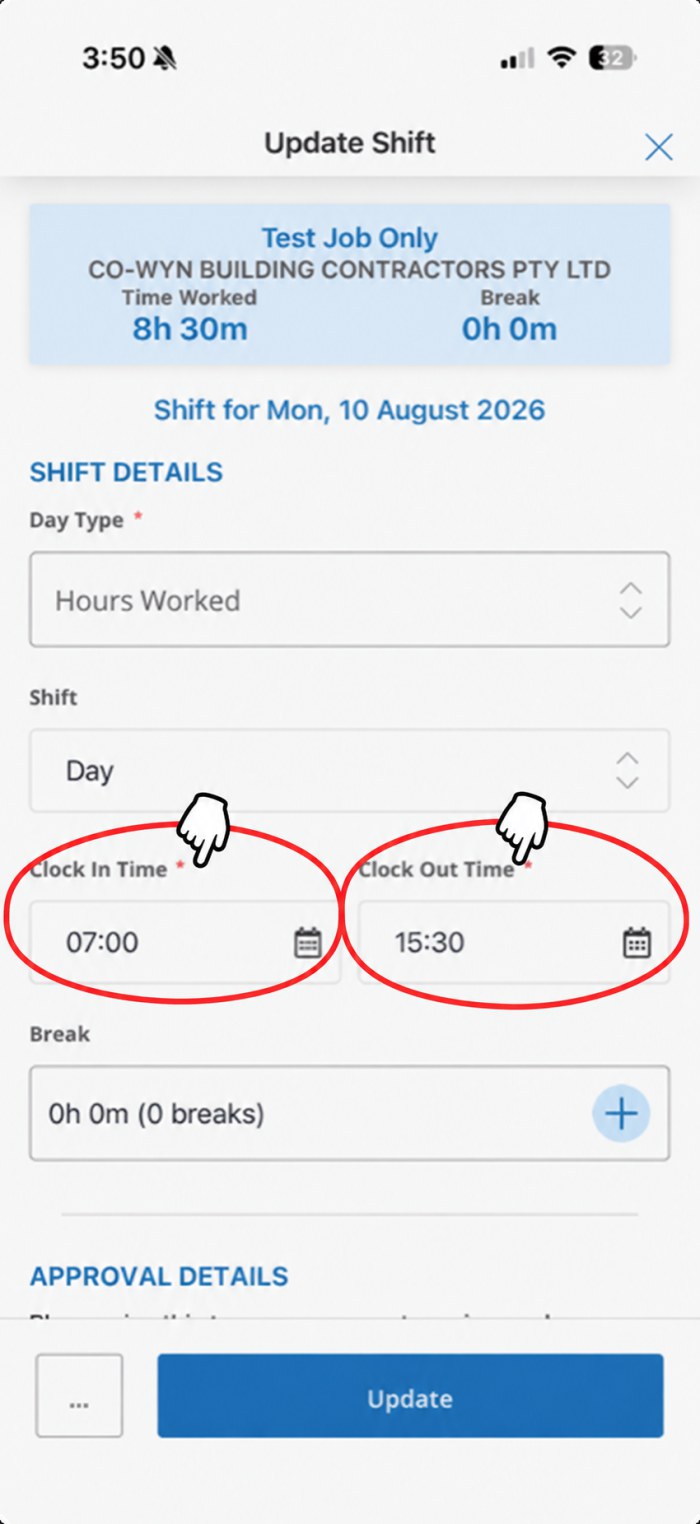
Trage deine echten Start- und Endzeiten ein
Day Type — wähle Hours Worked.
Clock In Time — die Uhrzeit, zu der du angefangen hast.
Clock Out Time — die Uhrzeit, zu der du aufgehört hast.
Break — tippe auf + und füge jede unbezahlte Pause hinzu.
Prüfe, ob die Zeiten stimmen, bevor du weitermachst.
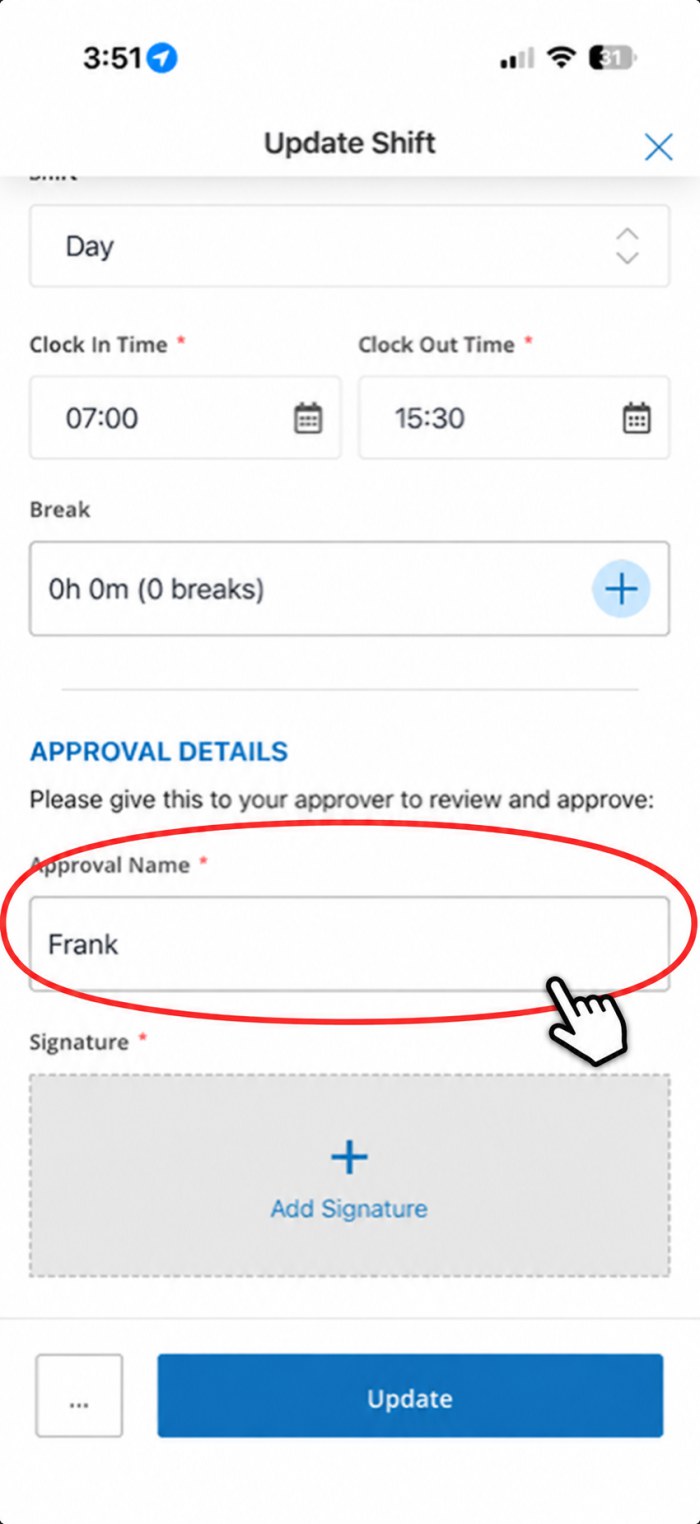
Scrolle nach unten zu Approval Details.
Gib den Namen deines Supervisors in das Feld Approval Name ein.
Gib jetzt dein Handy deinem Supervisor.
Dein Supervisor prüft deine Stunden
Vor Ort unterschrieben, bevor du gehst
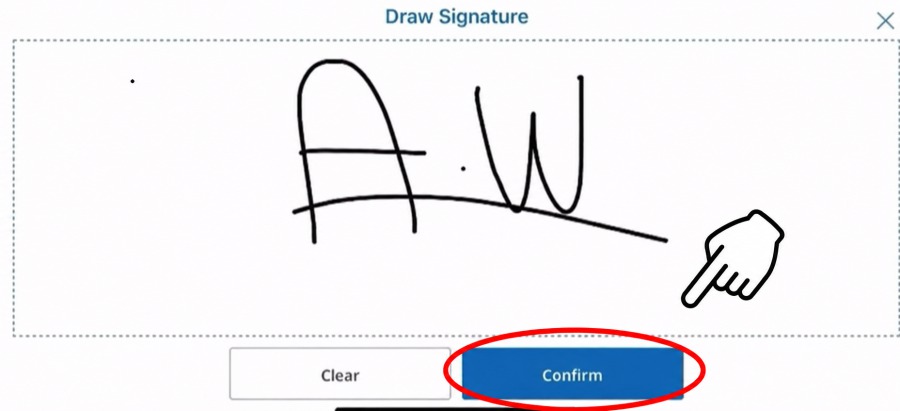
Dein Supervisor tippt auf + Add Signature und unterschreibt mit dem Finger.
Wenn die Unterschrift nicht passt, tippe auf Clear und unterschreibe noch einmal.
Tippe dann auf Save. Wenn du eine bereits eingetragene Schicht änderst, heißt der Button Update.
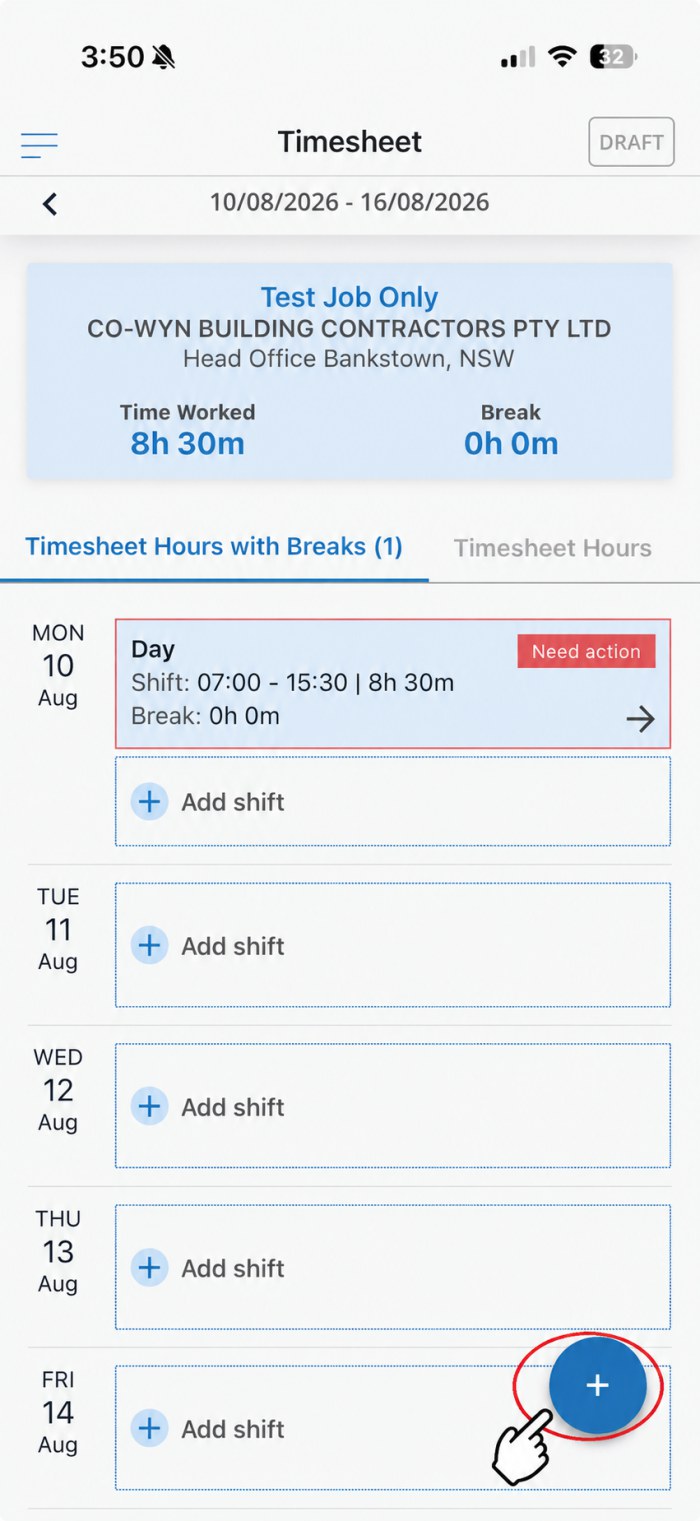
Wenn jeder Tag eingetragen und unterschrieben ist, suche den runden blauen +-Button unten rechts auf dem Bildschirm.
Tippe darauf. Ein kleines Menü öffnet sich.
Der blaue +-Button, unten rechts
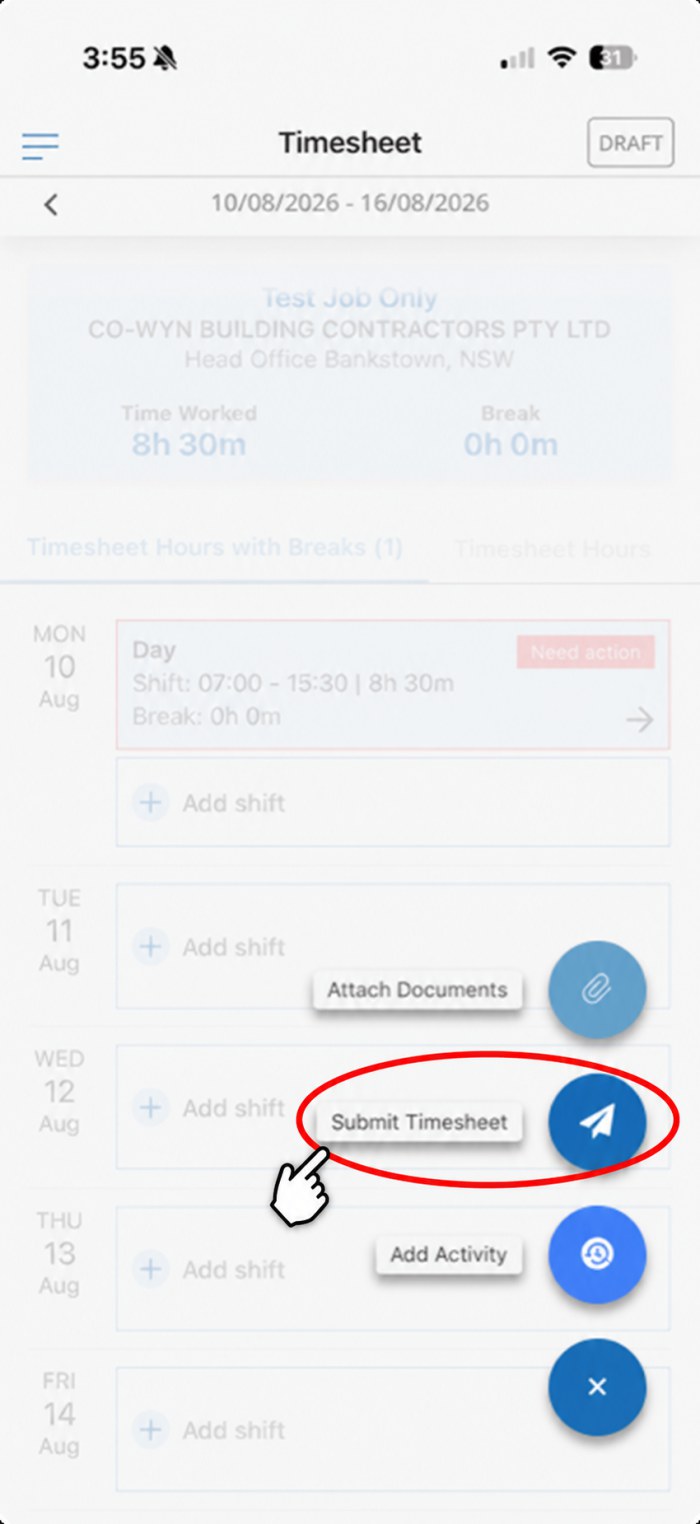
Tippe auf Submit Timesheet
Es erscheinen drei Optionen. Wähle Submit Timesheet.
Wähle nicht Attach Documents oder Add Activity.
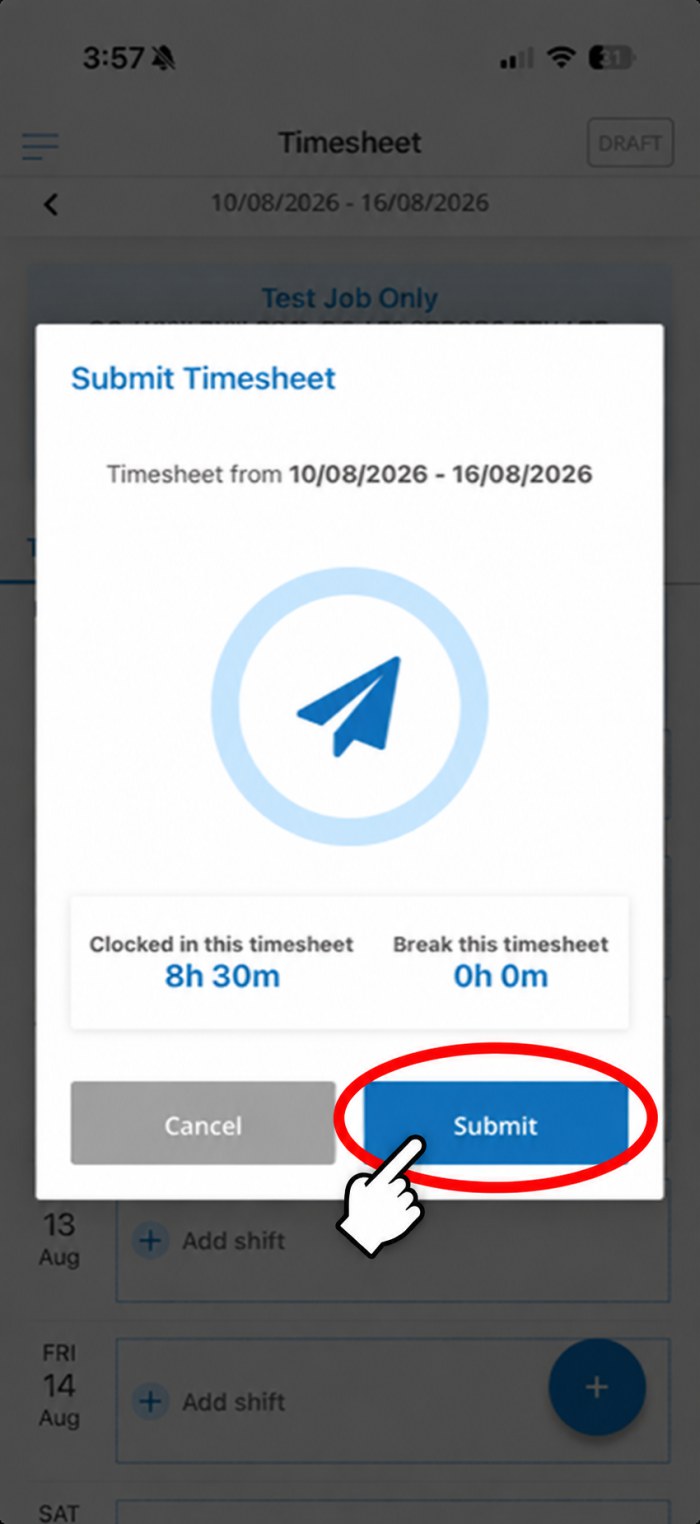
Die App zeigt deine Gesamtstunden und Pausen für die Woche.
Prüfe, ob sie stimmen, und tippe dann auf Submit.
Letzte Prüfung vor dem Absenden
Komplette Anleitung (1 Min. 18)
Stelle sicher, dass du die richtige Option gewählt hast.
Wenn du nicht sicher bist, welche Option für dich gilt, sprich mit deinem Labour-Connect-Berater.
Wenn du ein Problem hast, wende dich an deinen Labour-Connect-Berater oder schreib uns eine E-Mail – wir helfen dir.
oder ruf an: (02) 7205 0105

 TimeTemp

 TimeTemp