每天离开前,你的主管必须在工作地点用你的手机签署你的工时。
在 App Store(iPhone)或 Google Play(Android)搜索 TimeTemp 并安装,免费下载。
你现在不需要登录。现在请继续往下滑动这个页面,学习如何使用 TimeTemp。
Labour Connect 会为你创建账户。准备好后,你会收到 TimeTemp 发来的邮件,里面有你的登录信息。
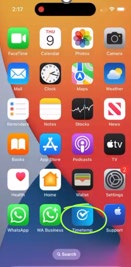
在手机上打开应用。
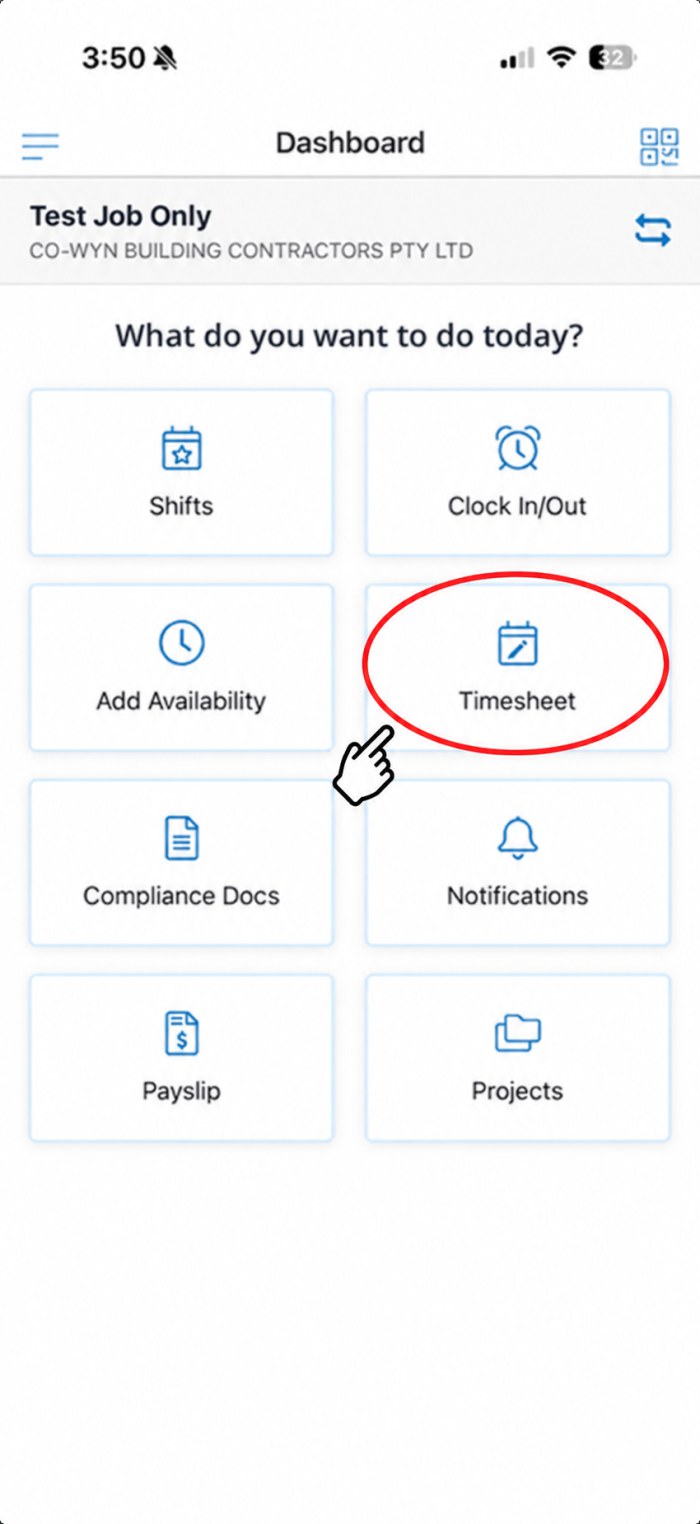
你会看到 Dashboard。
点击 TimeTemp 图标
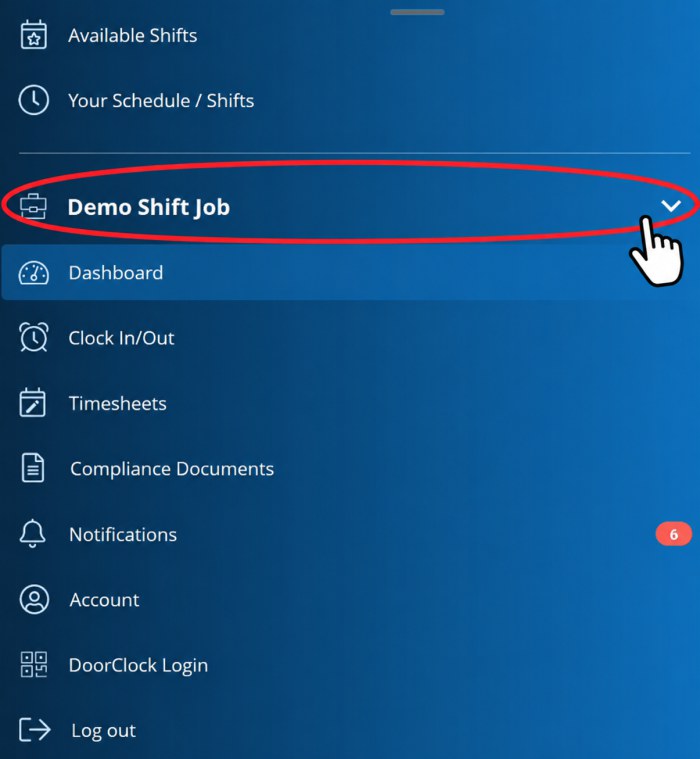
确认是正确的工作
你正在做的工作会显示在屏幕顶部。
如果你为多个客户工作,请先点击切换箭头,切换到正确的工作。
在 Dashboard 上,点击这个按钮:Timesheet。
不要点击 Clock In/Out。Labour Connect 不使用这个功能。
旧版应用中,这个按钮叫:Edit Timesheet。
点击 Timesheet — 不是 Clock In/Out
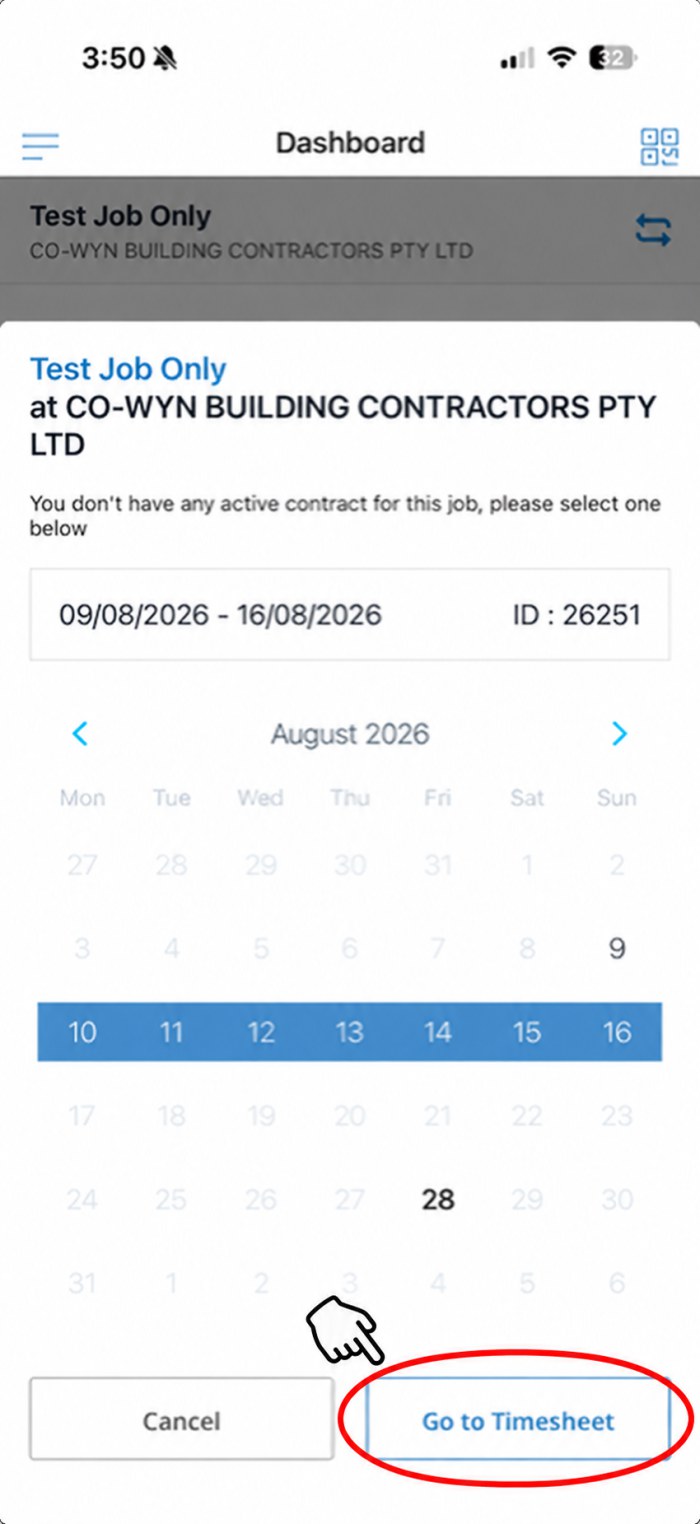
选择正确的一周
如果应用要求你选择合同,请在日历上选择正确的一周。
然后点击 Go to Timesheet。
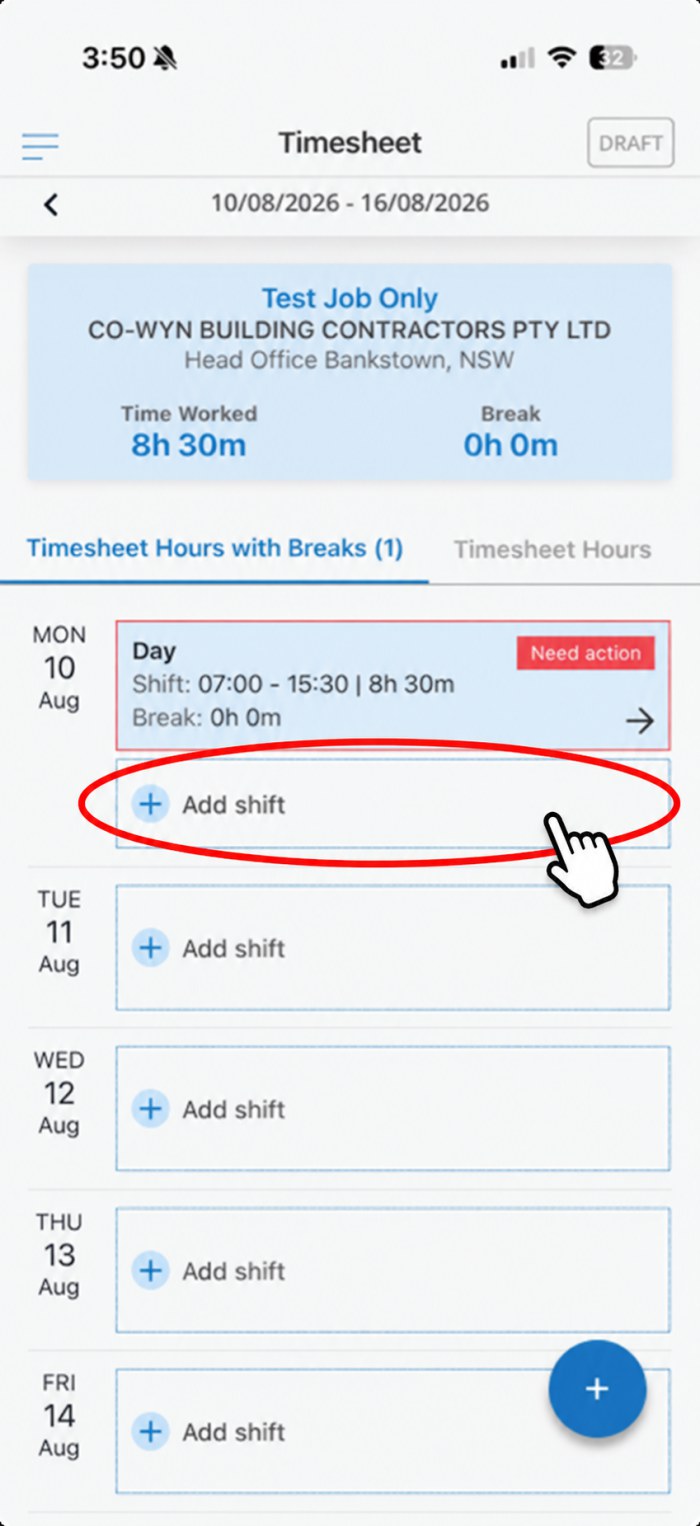
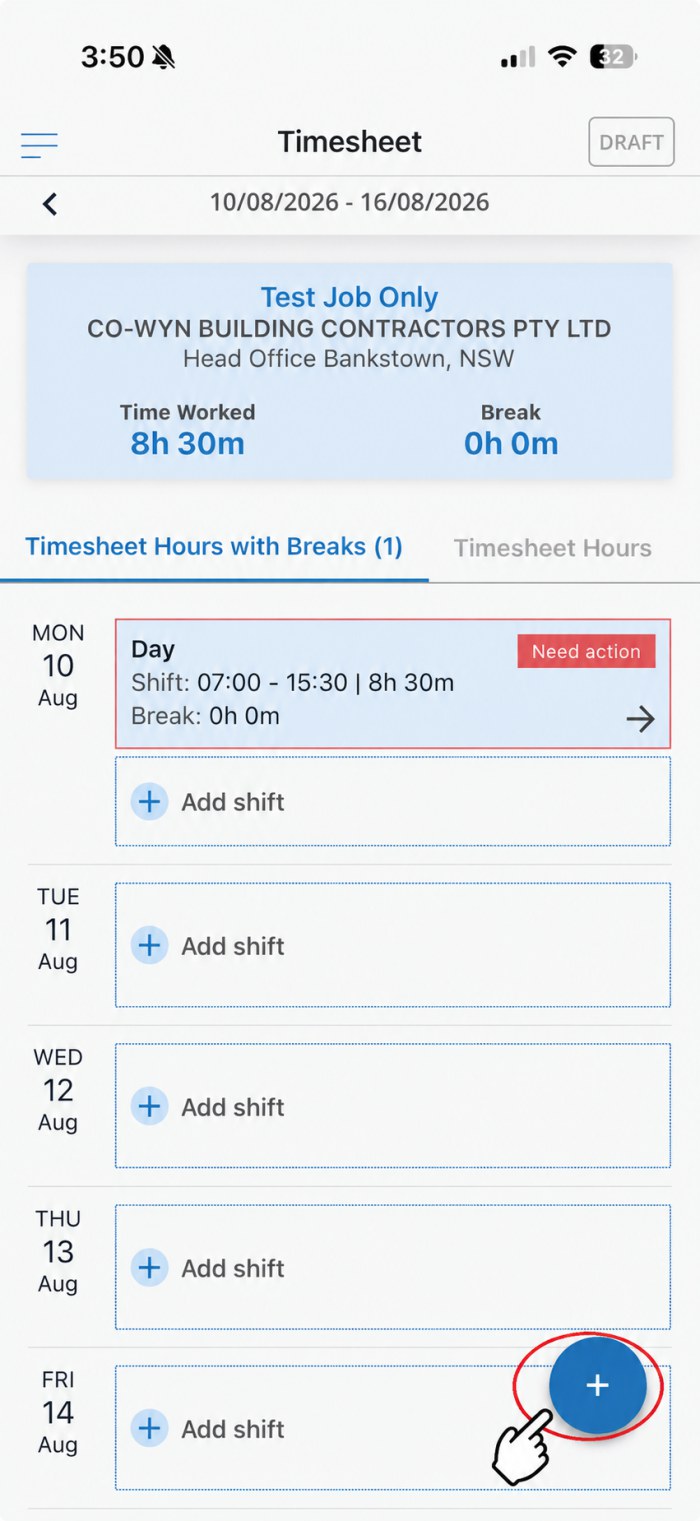
你会看到一周中的每一天。
在你工作的那天点击 Add shift。
红色的 Need action 标签表示那天还没完成。
每个工作日一个班次
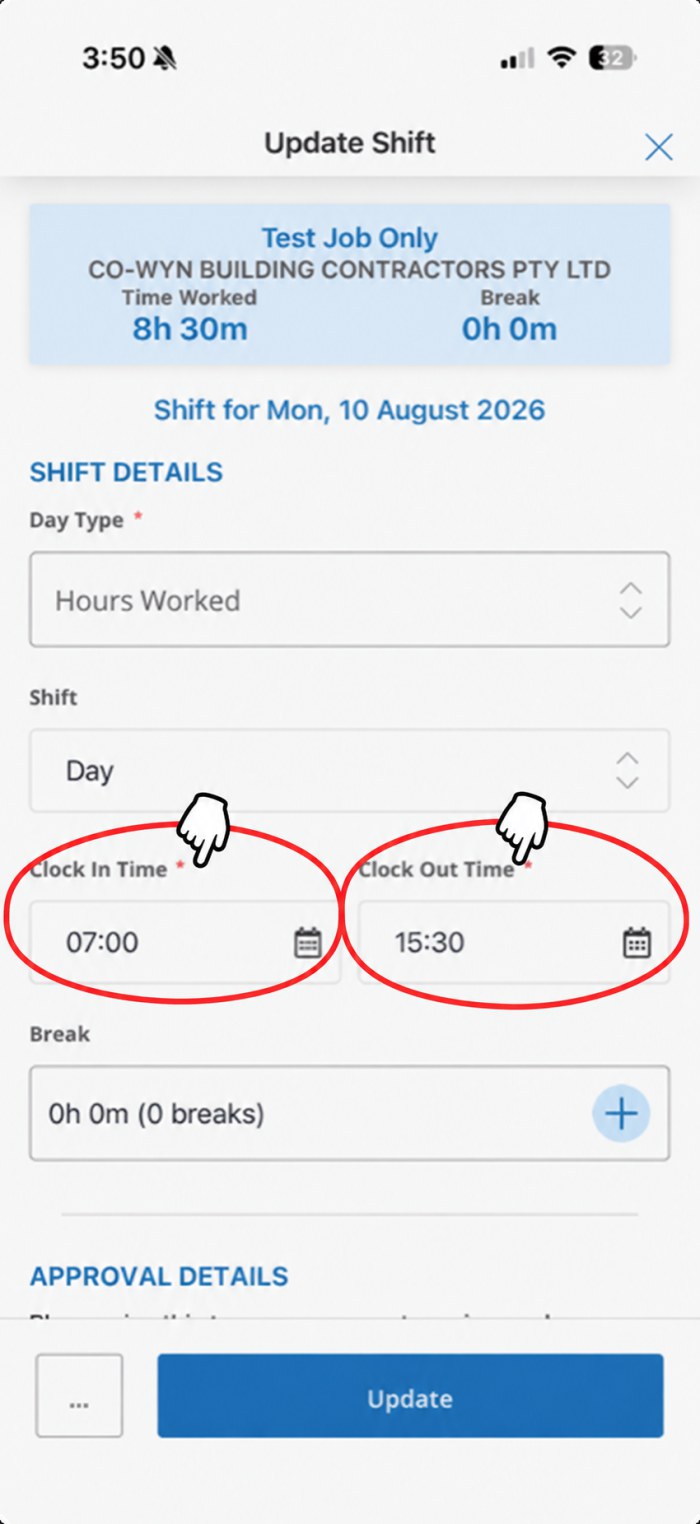
填写真实的上班和下班时间
Day Type — 选择 Hours Worked。
Clock In Time — 你开始工作的时间。
Clock Out Time — 你结束工作的时间。
Break — 点击 +,添加每一段无薪休息时间。
继续之前,检查时间是否正确。
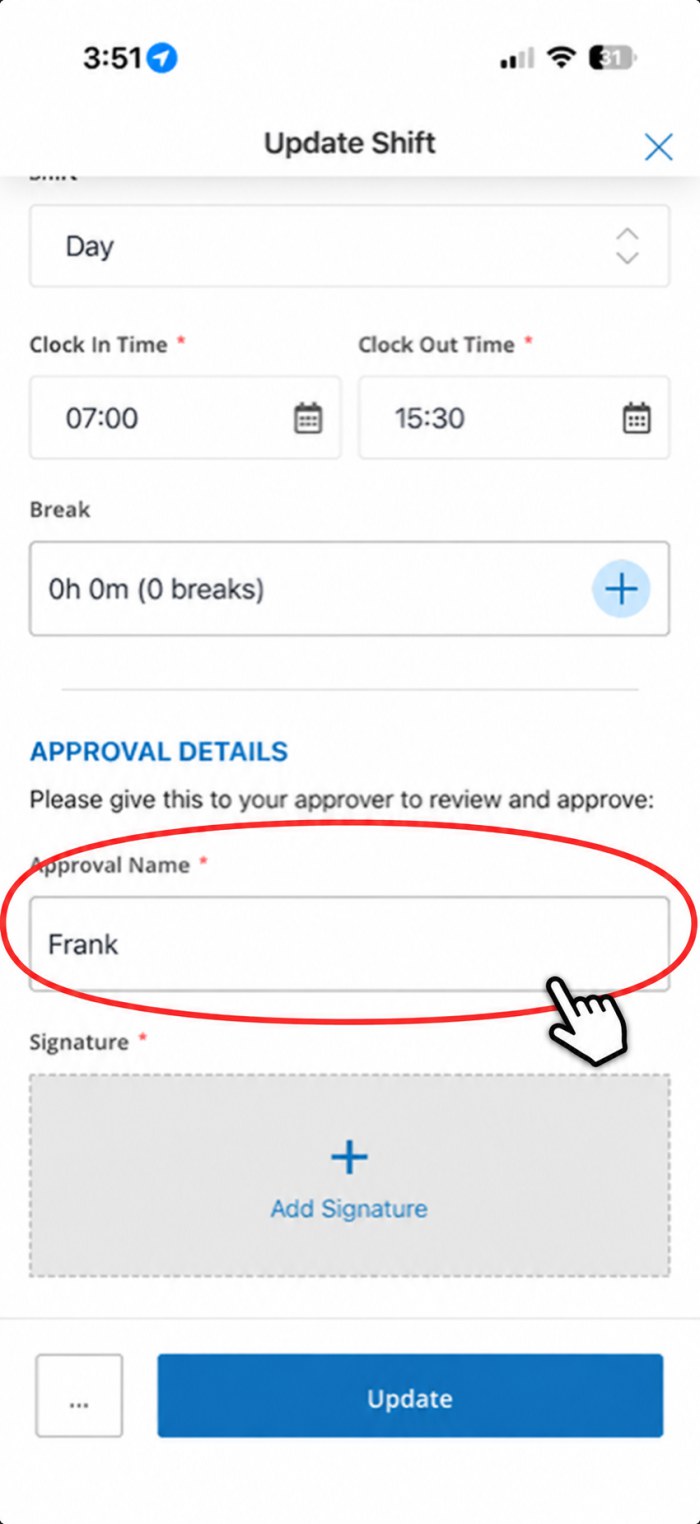
往下滑动到 Approval Details。
在 Approval Name 栏输入你主管的名字。
现在把手机交给你的主管。
你的主管检查你的工时
在工作地点签名,在你离开前
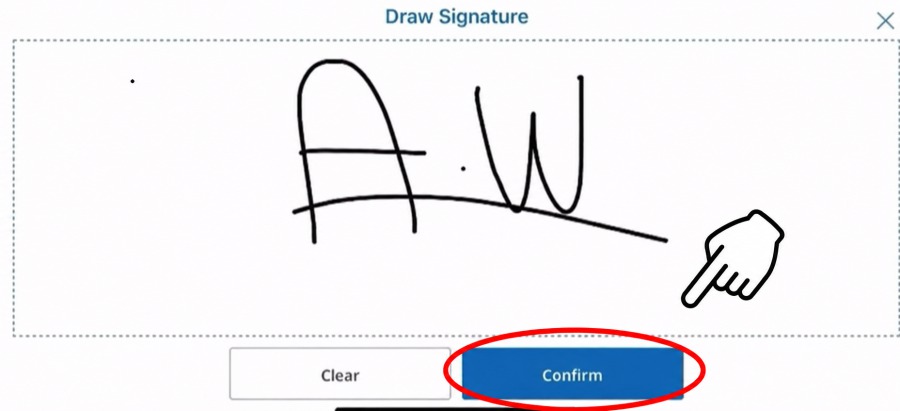
你的主管点击 + Add Signature,然后用手指签名。
如果签错了,点击 Clear 再签一次。
然后点击 Save。如果你在修改已添加的班次,按钮会显示 Update。
当每一天都已填写并签名后,找到屏幕右下角的蓝色圆形 + 按钮。
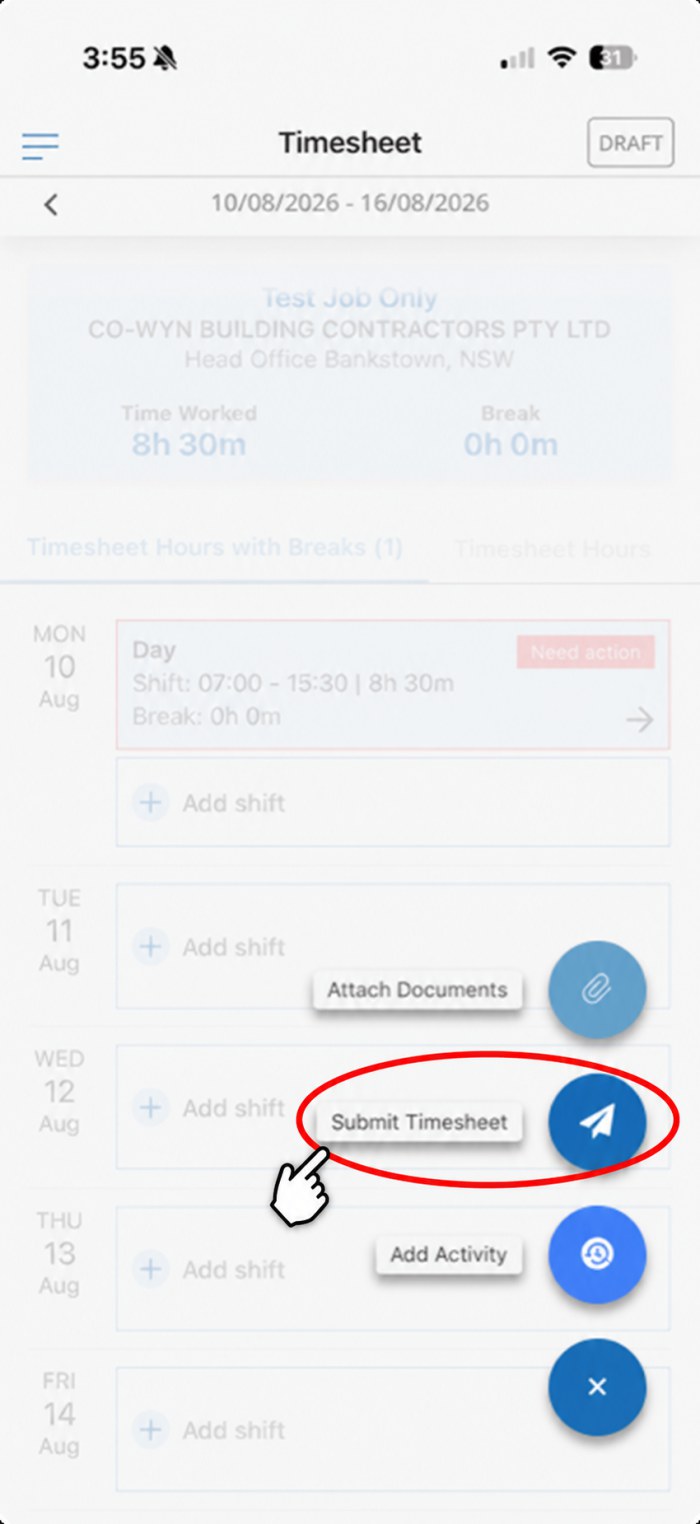
点击它,会打开一个小菜单。
蓝色 + 按钮,在右下角
点击 Submit Timesheet
会出现三个选项。选择 Submit Timesheet。
不要选择 Attach Documents 或 Add Activity。
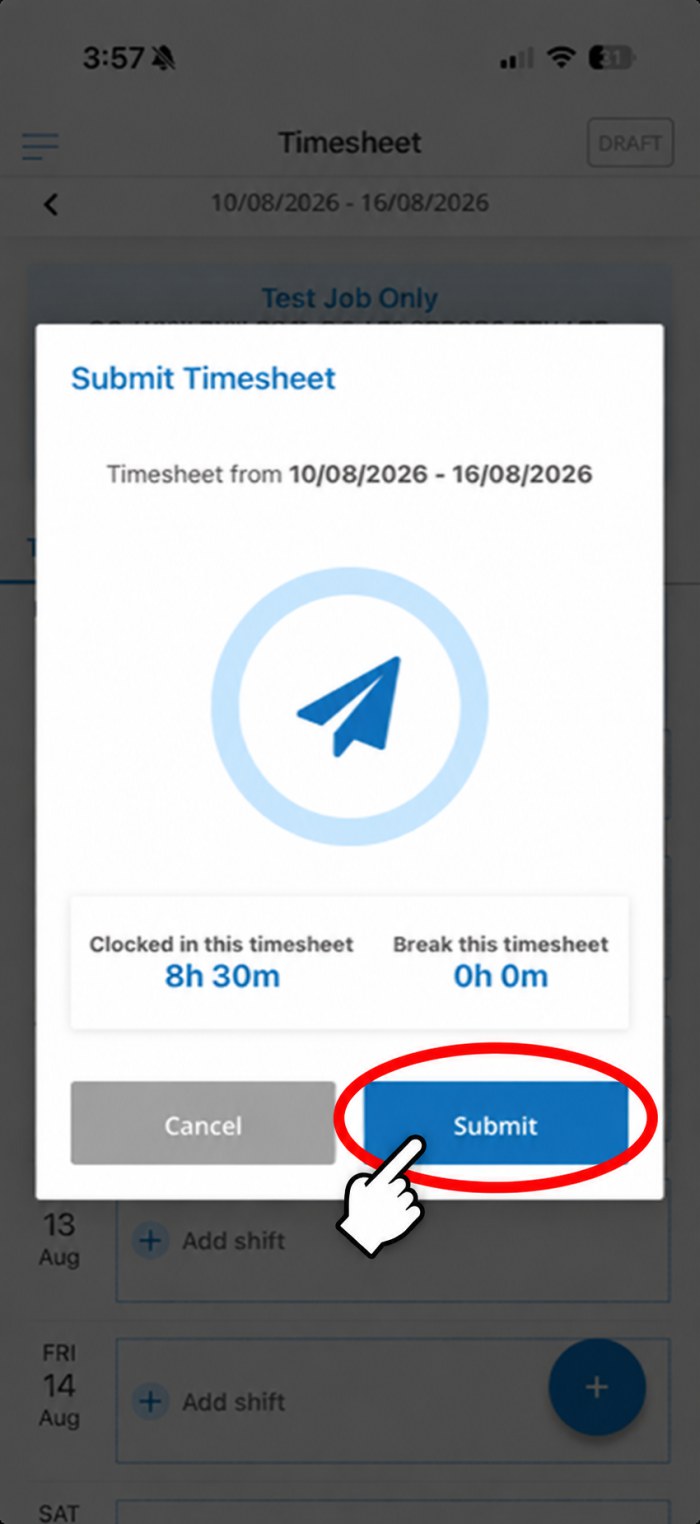
应用会显示你这一周的总工时和休息时间。
确认无误后,点击 Submit。
提交前最后检查
完整演示(1 分 18 秒)
请确认你选择了正确的选项。
如果不确定哪个选项适合你,请联系你的 Labour Connect 顾问。
如有任何问题,请联系你的 Labour Connect 顾问,或给我们发邮件,我们会帮助你。
或拨打 (02) 7205 0105

 TimeTemp

 TimeTemp