Il tuo supervisore deve firmare le tue ore sul tuo telefono, sul posto di lavoro, prima che tu vada via ogni giorno.
Cerca TimeTemp nell’App Store (iPhone) o su Google Play (Android) e installala. È gratis.
Non devi accedere adesso. Per ora continua a scorrere questa pagina per imparare a usare TimeTemp.
Labour Connect creerà il tuo account. Quando sarà pronto, riceverai un’email da TimeTemp con i tuoi dati di accesso.
Apri l’app sul tuo telefono.
Vedrai la Dashboard.
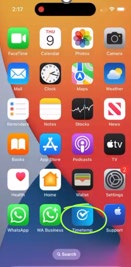
Tocca l’icona di TimeTemp
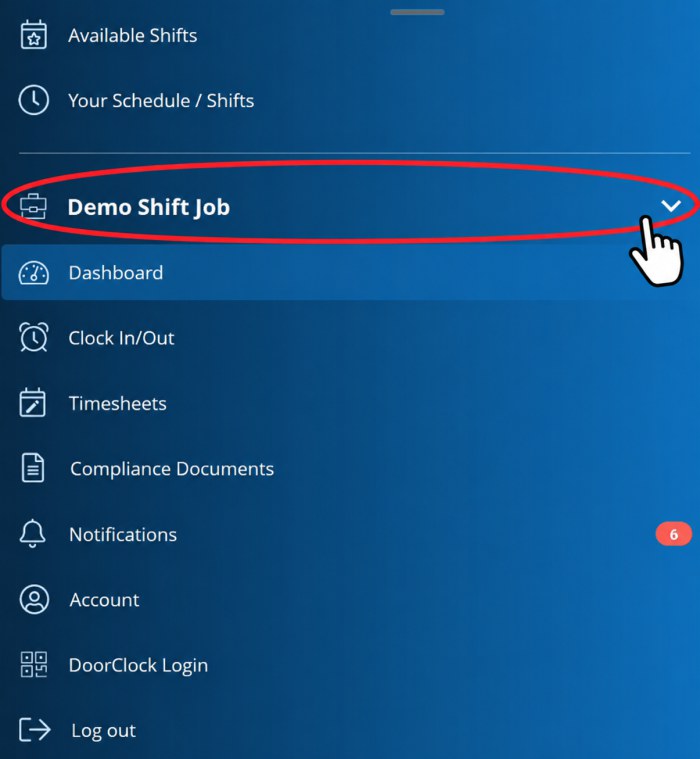
Controlla che sia il lavoro giusto
Il lavoro su cui stai lavorando è indicato in alto sullo schermo.
Se lavori per più di un cliente, tocca prima le frecce per passare al lavoro giusto.
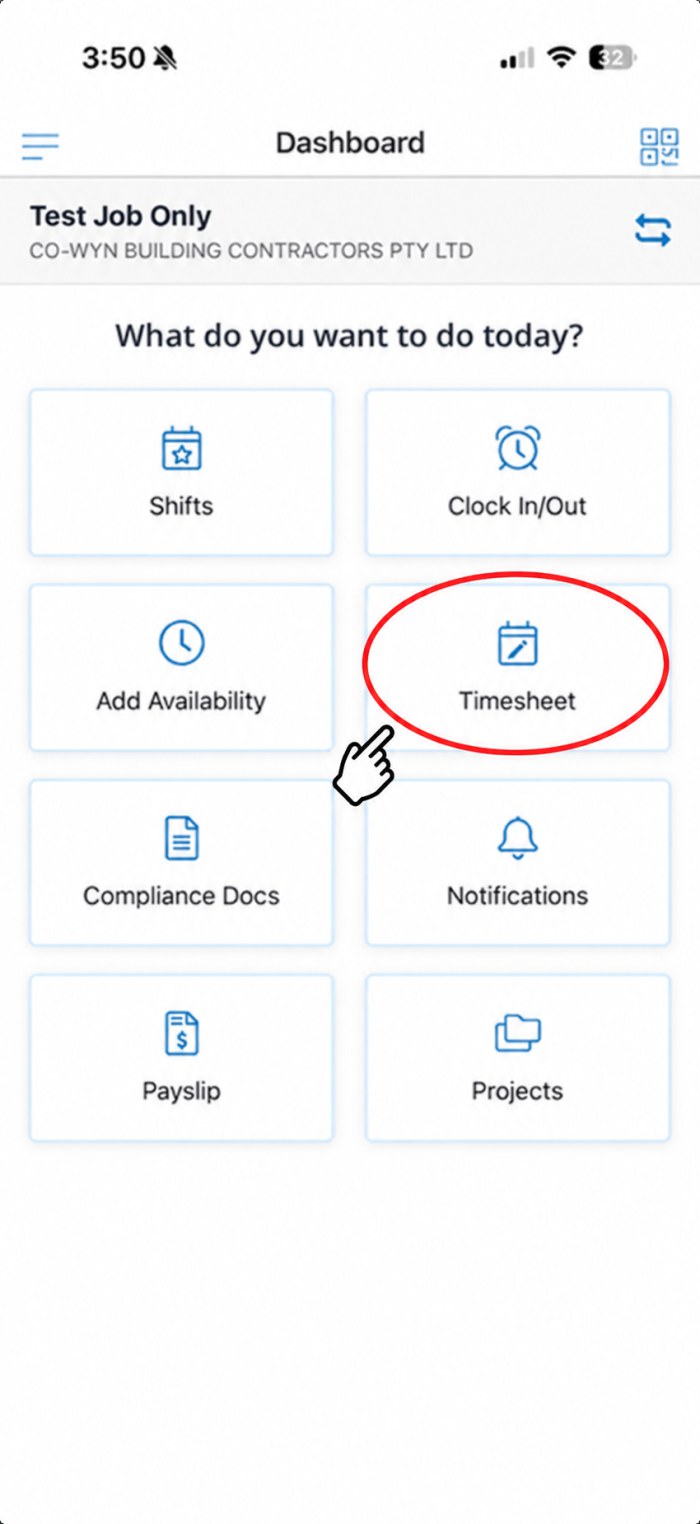
Nella Dashboard, tocca il pulsante Timesheet.
NON toccare Clock In/Out. Labour Connect non lo usa.
Nelle versioni più vecchie dell’app questo pulsante si chiama Edit Timesheet.
Tocca Timesheet — non Clock In/Out
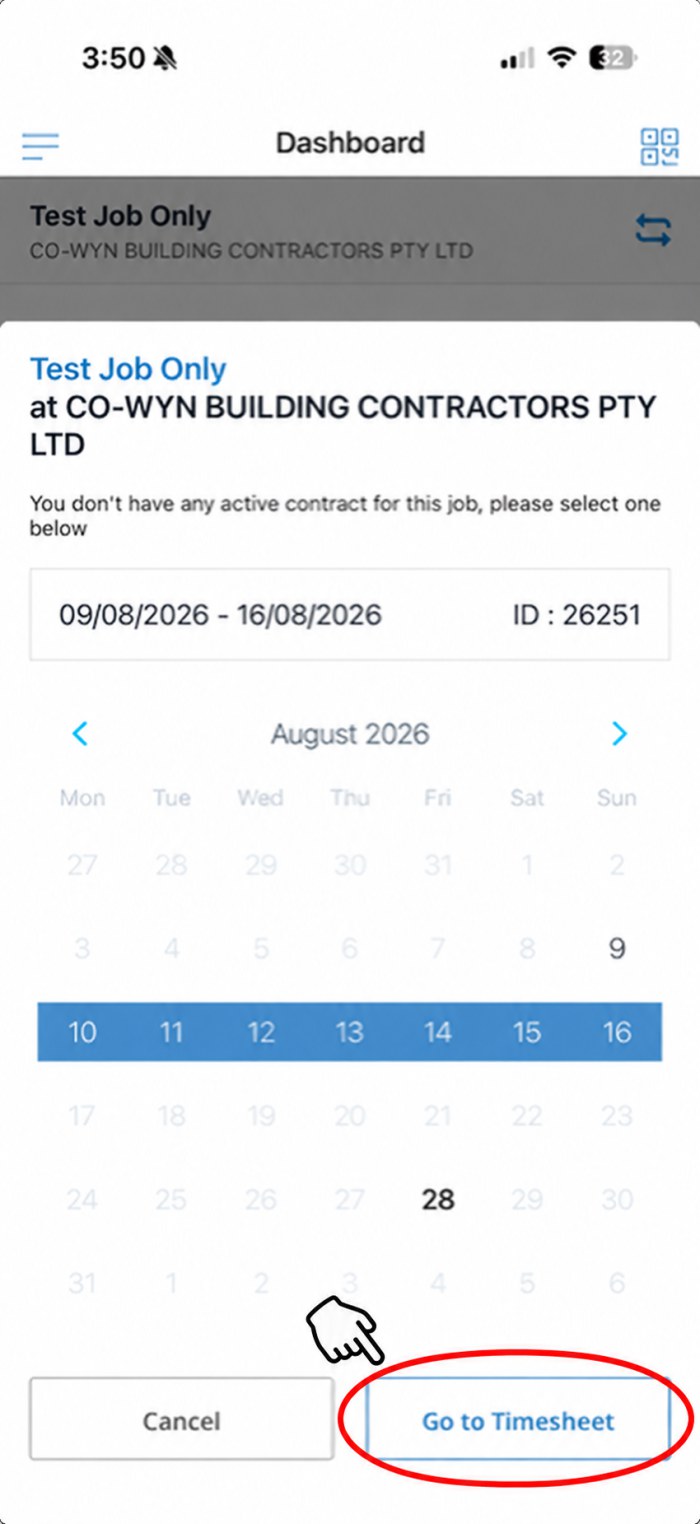
Scegli la settimana giusta
Se l’app ti chiede di scegliere un contratto, scegli la settimana giusta dal calendario.
Poi tocca Go to Timesheet.
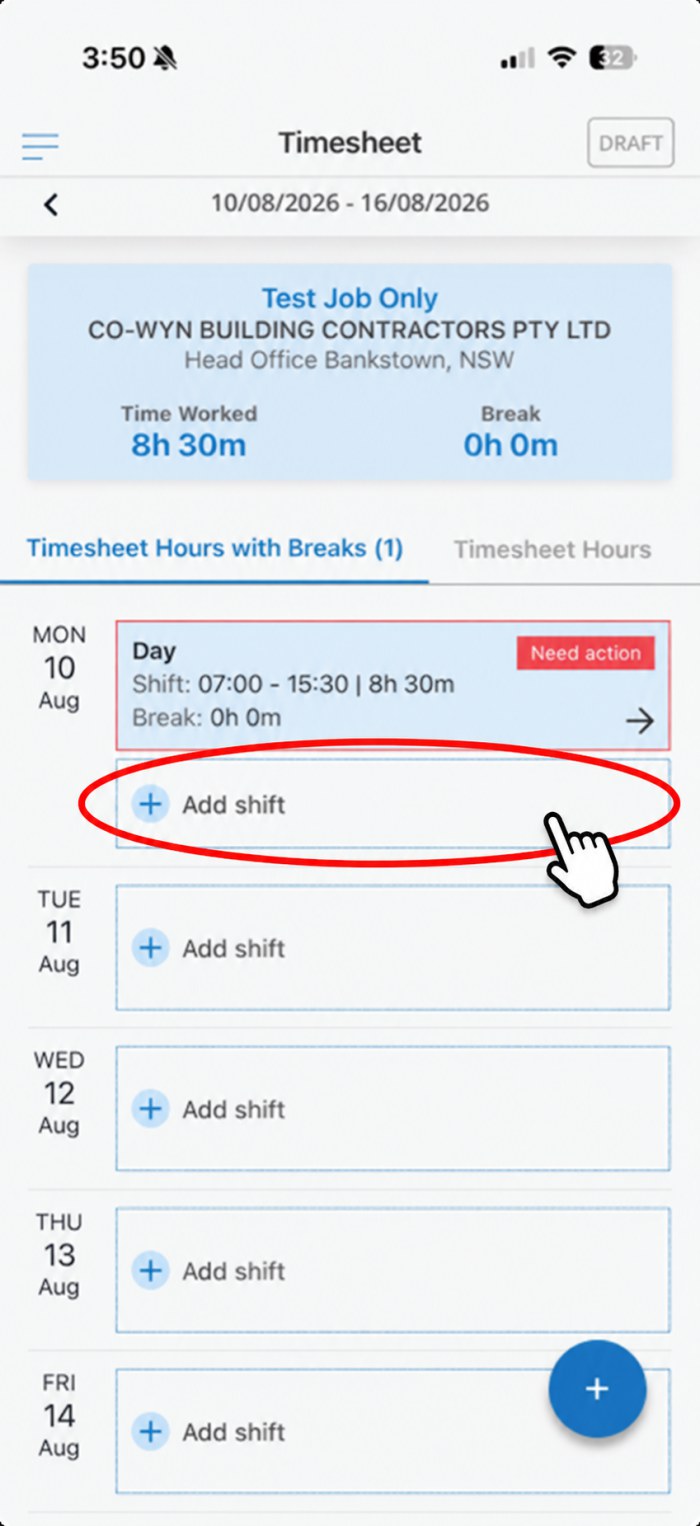
Vedrai tutti i giorni della settimana.
Tocca Add shift nel giorno in cui hai lavorato.
Un’etichetta rossa Need action significa che quel giorno non è ancora completo.
Un turno per ogni giorno di lavoro
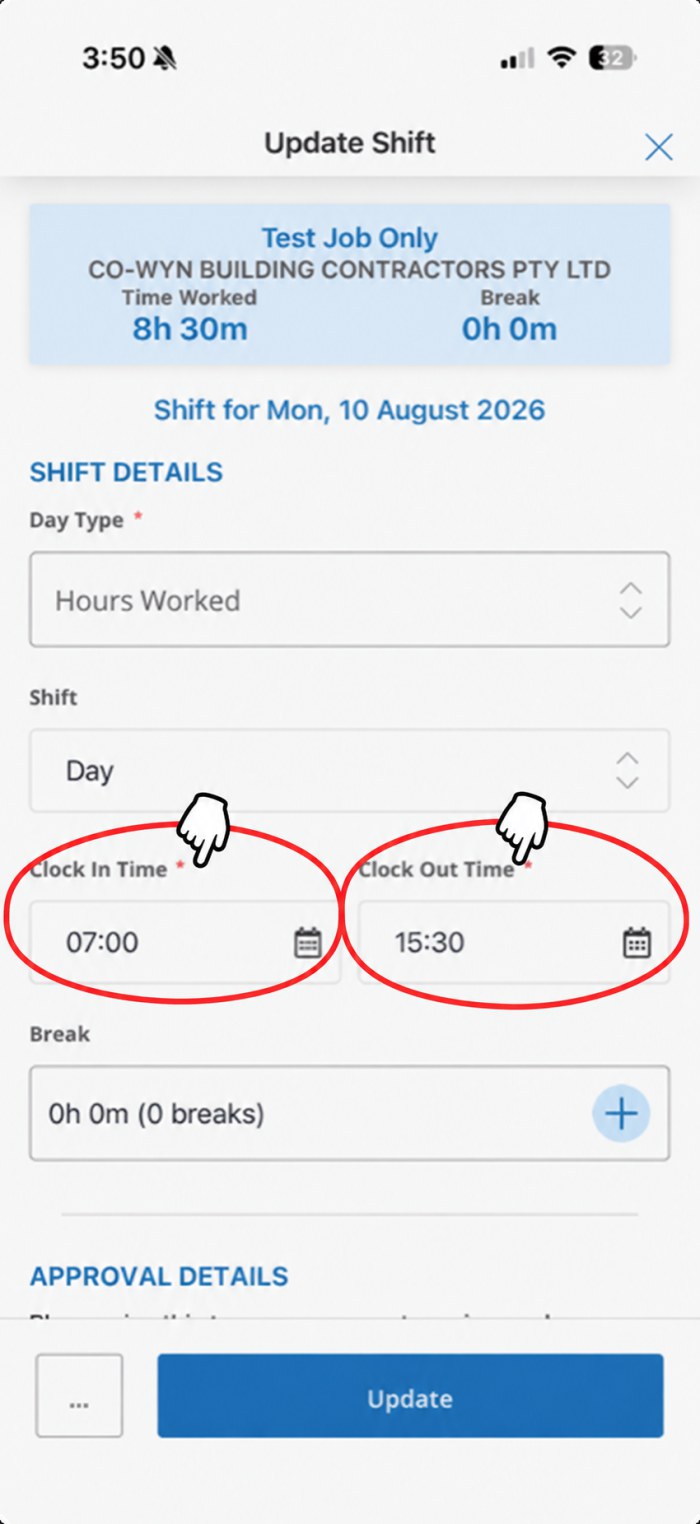
Inserisci gli orari reali di inizio e fine
Day Type — scegli Hours Worked.
Clock In Time — l’ora in cui hai iniziato.
Clock Out Time — l’ora in cui hai finito.
Break — tocca + e aggiungi ogni pausa non pagata.
Controlla che gli orari siano corretti prima di continuare.
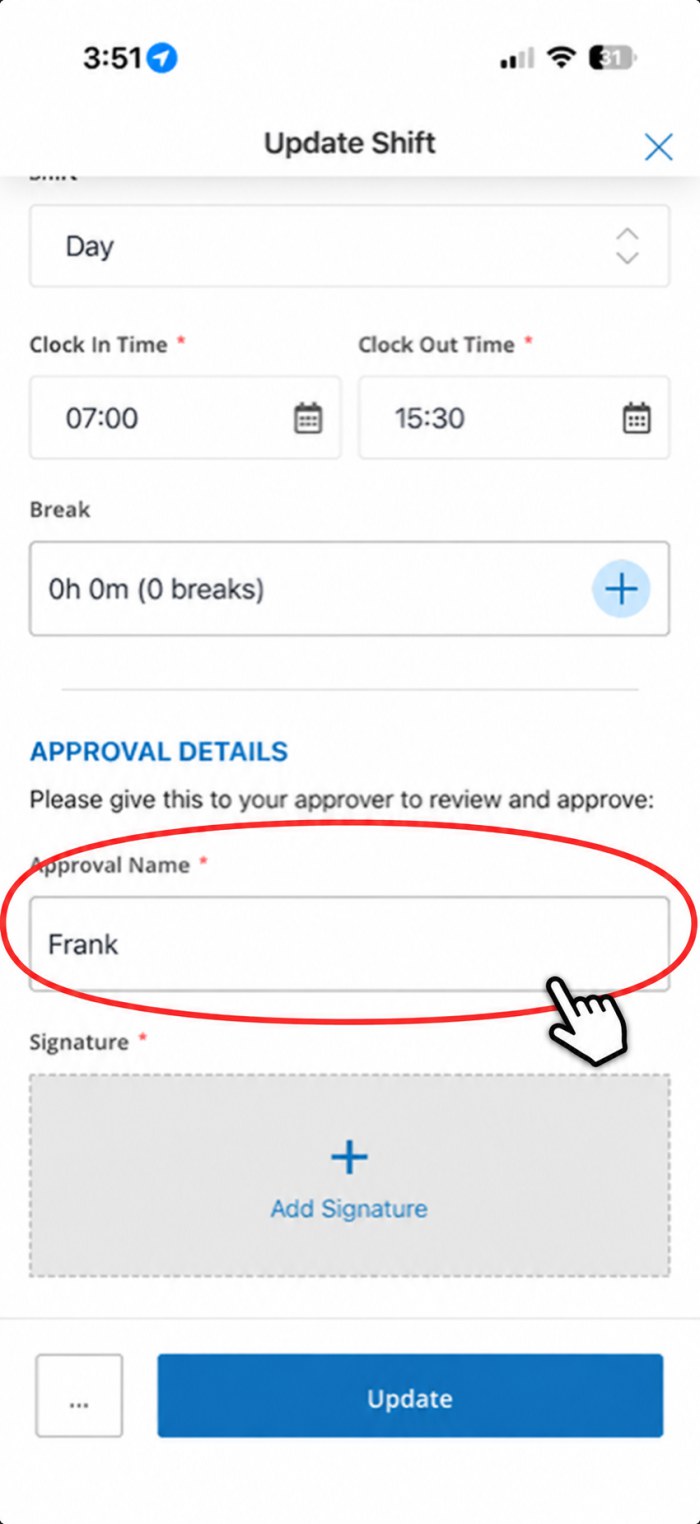
Scorri fino a Approval Details.
Scrivi il nome del tuo supervisore nel campo Approval Name.
Adesso dai il telefono al tuo supervisore.
Il tuo supervisore controlla le tue ore
Firmato sul posto, prima che tu vada via
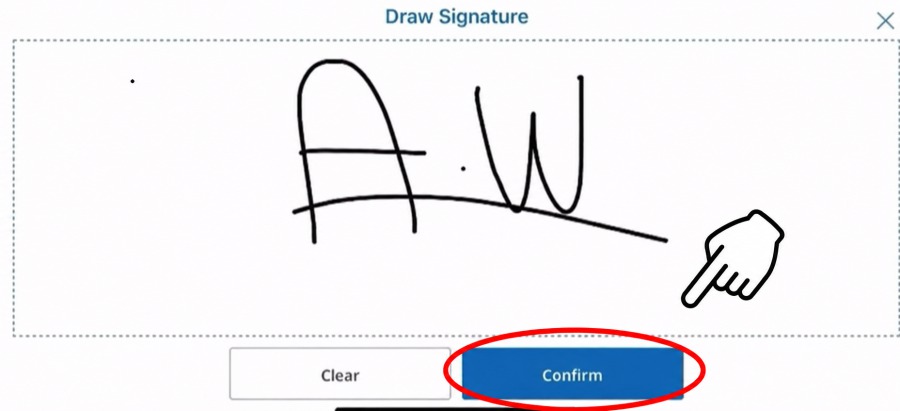
Il tuo supervisore tocca + Add Signature e firma con il dito.
Se la firma è sbagliata, tocca Clear e firma di nuovo.
Poi tocca Save. Se stai modificando un turno già aggiunto, il pulsante si chiama Update.
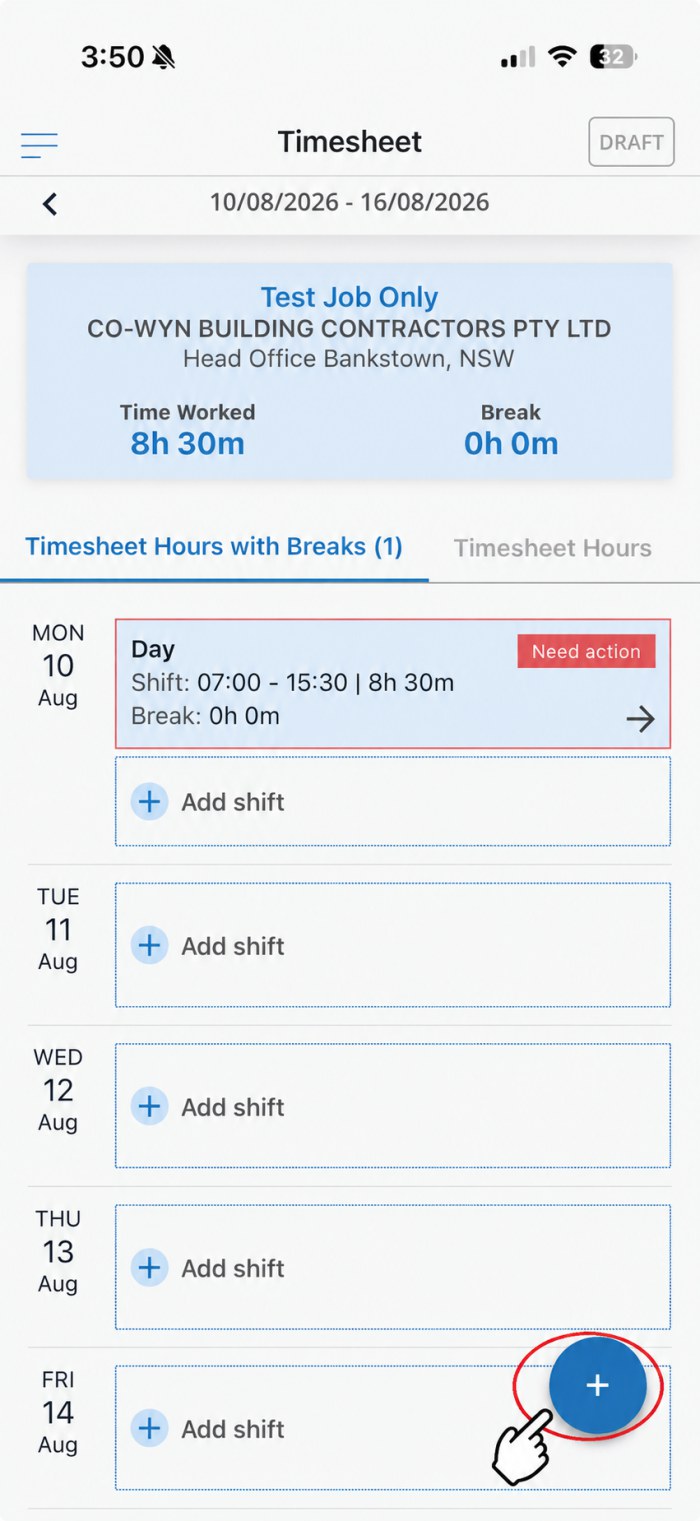
Quando ogni giorno è inserito e firmato, cerca il pulsante blu rotondo + in basso a destra sullo schermo.
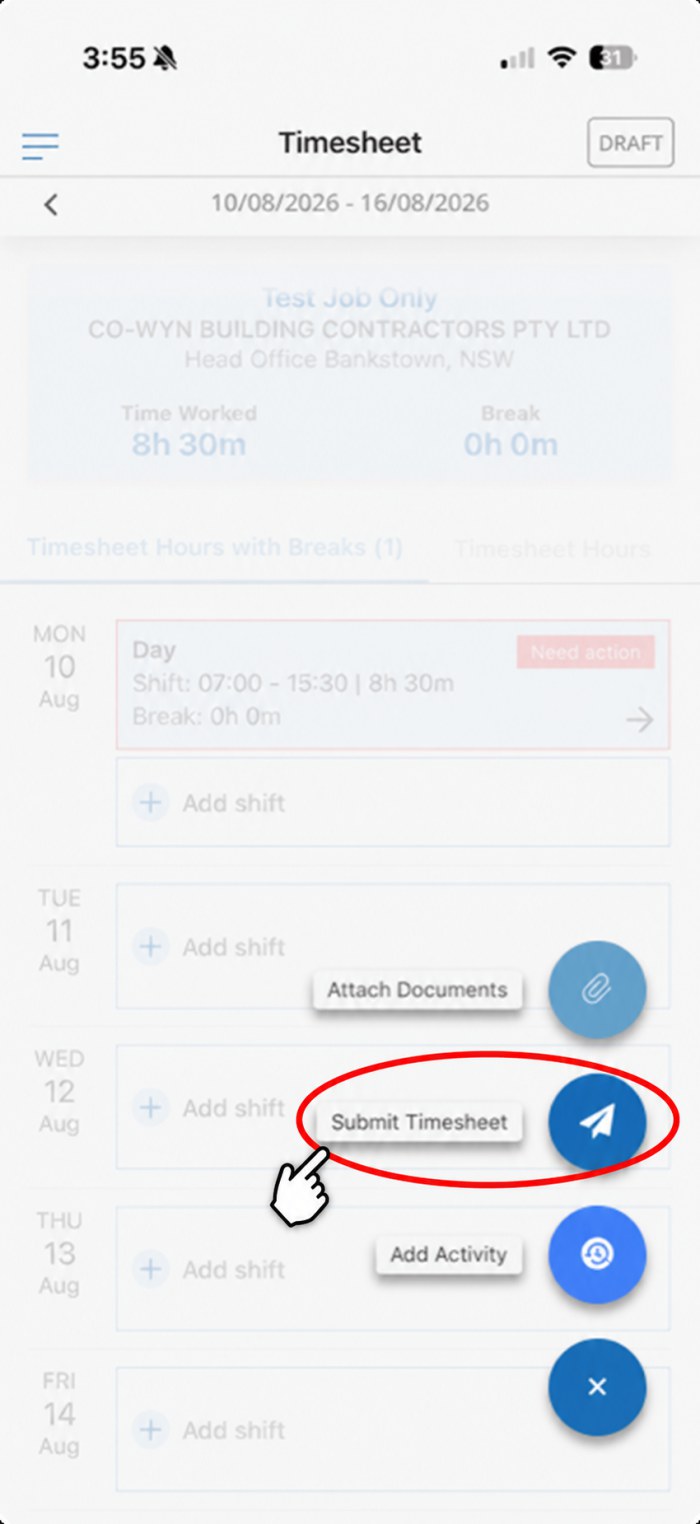
Toccalo. Si aprirà un piccolo menu.
Il pulsante blu +, in basso a destra
Tocca Submit Timesheet
Compaiono tre opzioni. Scegli Submit Timesheet.
Non scegliere Attach Documents o Add Activity.
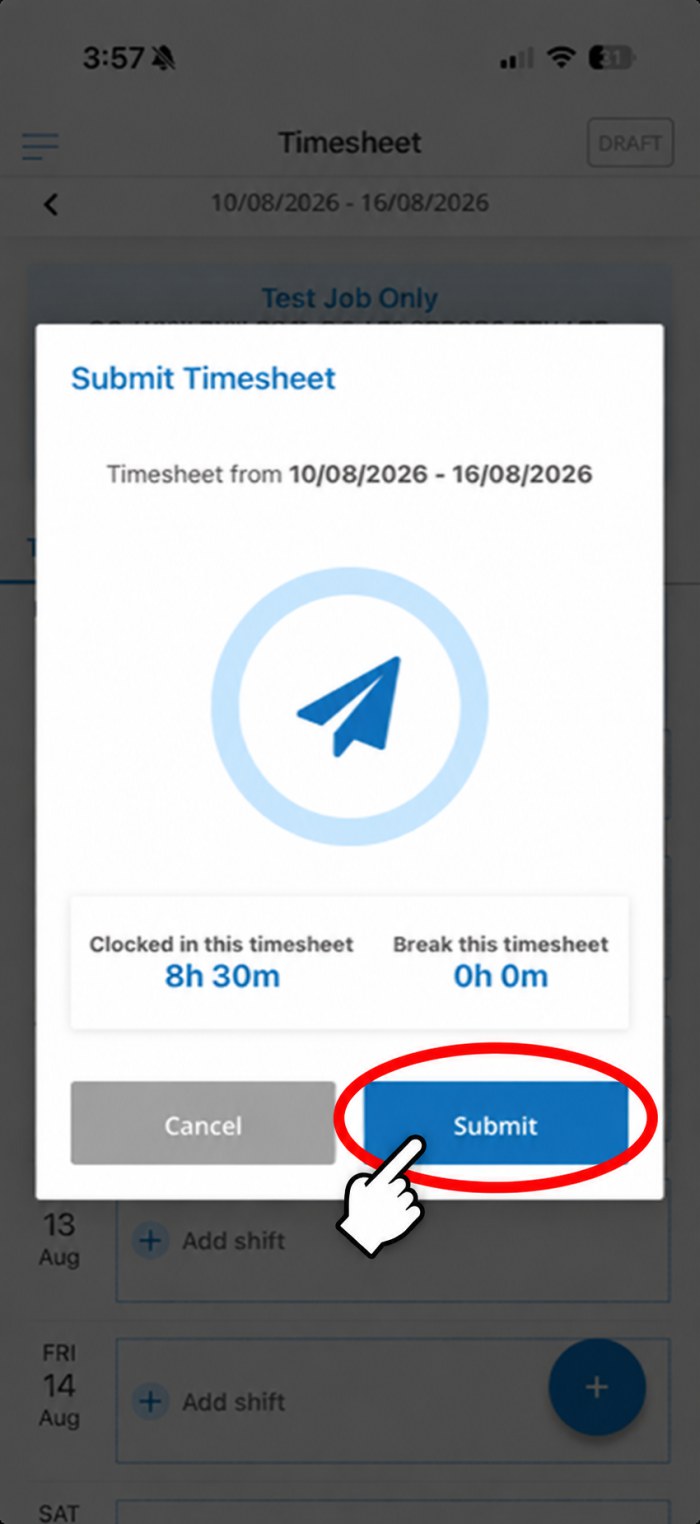
L’app mostra il totale delle ore e delle pause della settimana.
Controlla che siano corrette, poi tocca Submit.
Ultimo controllo prima dell’invio
Guida completa (1 min 18)
Assicurati di aver scelto l’opzione giusta.
Se non sai qual è la tua opzione, parla con il tuo consulente Labour Connect.
Se hai un problema, contatta il tuo consulente Labour Connect oppure scrivici un’email e ti aiuteremo.
oppure chiama il (02) 7205 0105

 TimeTemp

 TimeTemp