你輸入並提交工時,然後客戶會在網上批核你的工時表。你不需要在工作地點簽名。
在 App Store(iPhone)或 Google Play(Android)搜尋 TimeTemp 並安裝,免費下載。
你現在不用登入。現在請繼續向下捲動這一頁,學習如何使用 TimeTemp。
Labour Connect 會為你建立帳戶。準備好後,你會收到 TimeTemp 發出的電郵,內有你的登入資料。
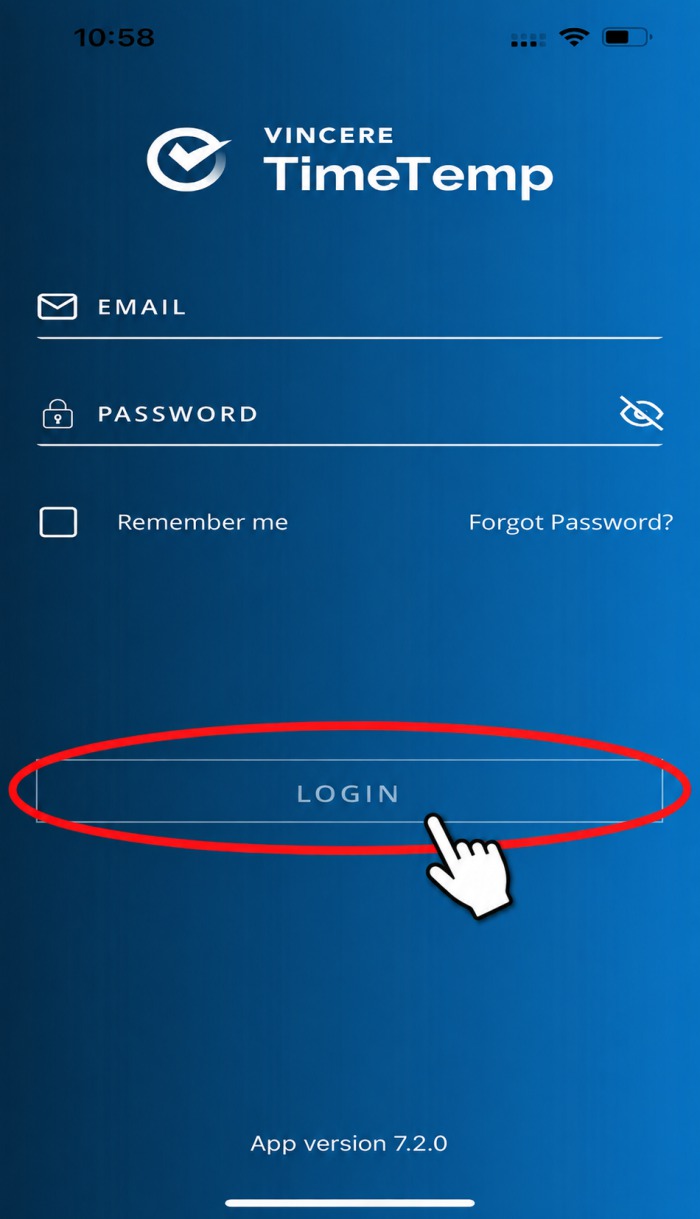
在手機上打開應用程式。
你的用戶名稱是你的電郵地址。
第一次登入時,應用程式會要求你設定自己的密碼。
用我們電郵給你的資料登入
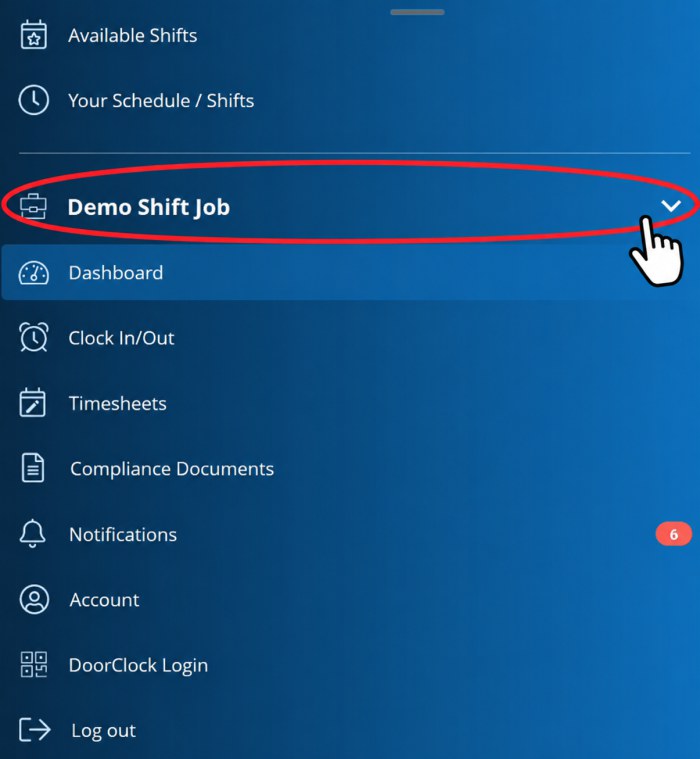
確保是正確的工作
你正在做的工作會顯示在螢幕頂部。
如果你為多於一個客戶工作,請先按切換箭咀,轉到正確的工作。
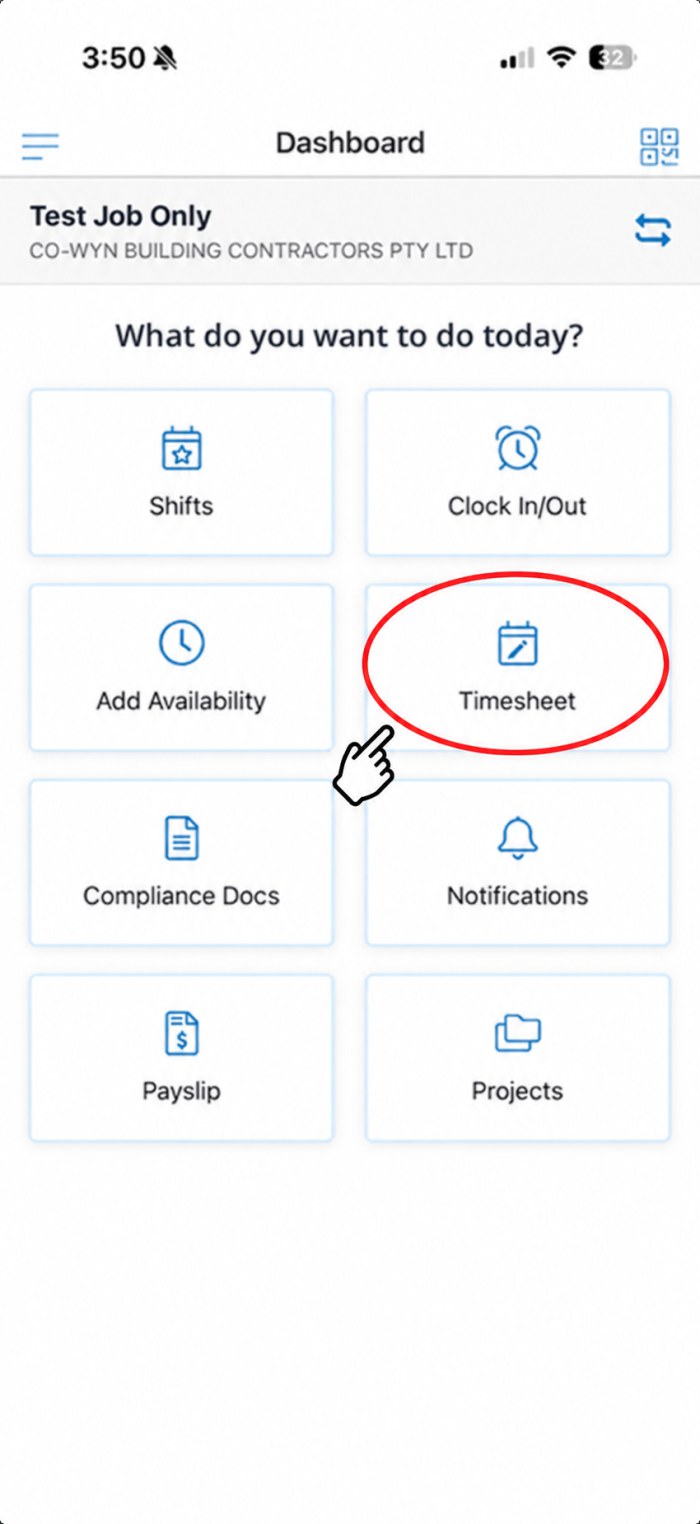
在 Dashboard 上,按這個按鈕:Timesheet。
不要按 Clock In/Out。Labour Connect 不使用這個功能。
舊版應用程式中,這個按鈕叫:Edit Timesheet。
按 Timesheet — 不是 Clock In/Out
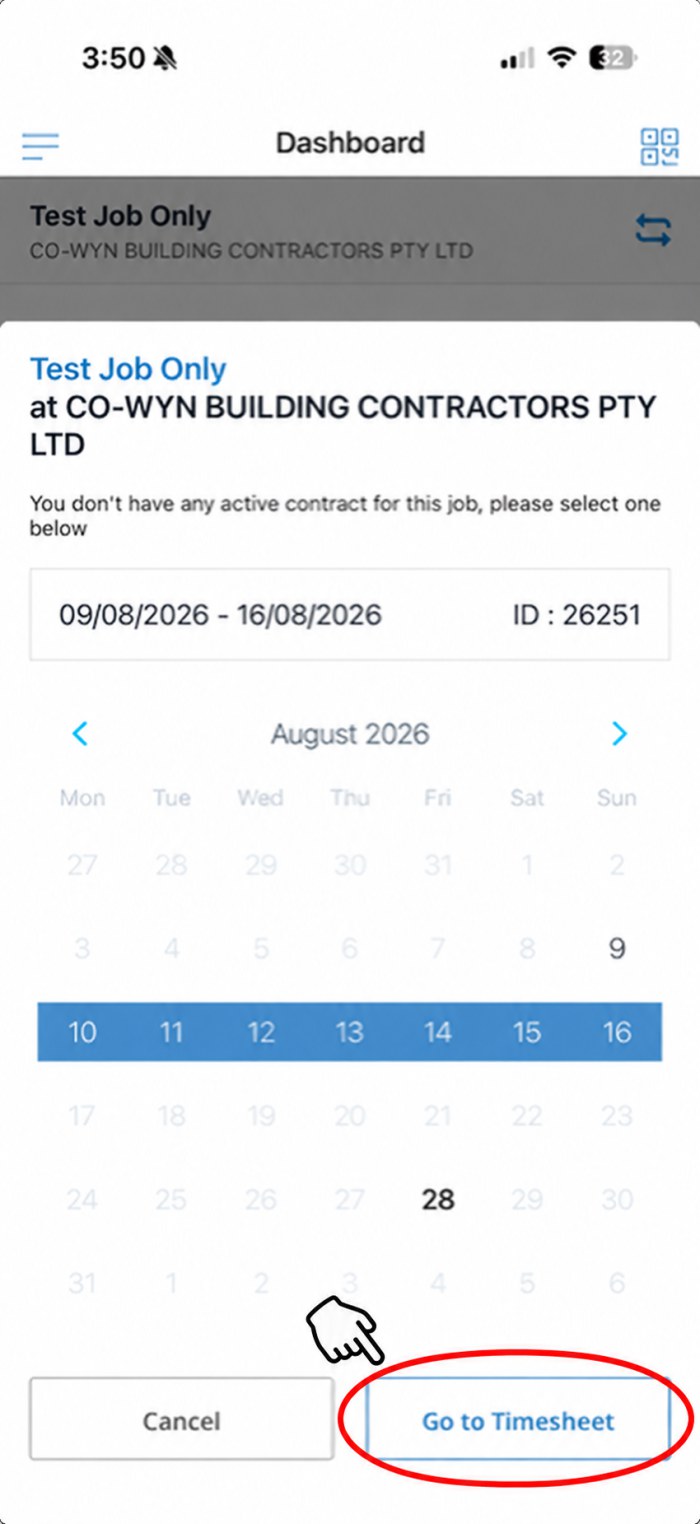
選擇正確的一週
如果應用程式要求你選擇合約,請在日曆上選擇正確的一週。
然後按 Go to Timesheet。
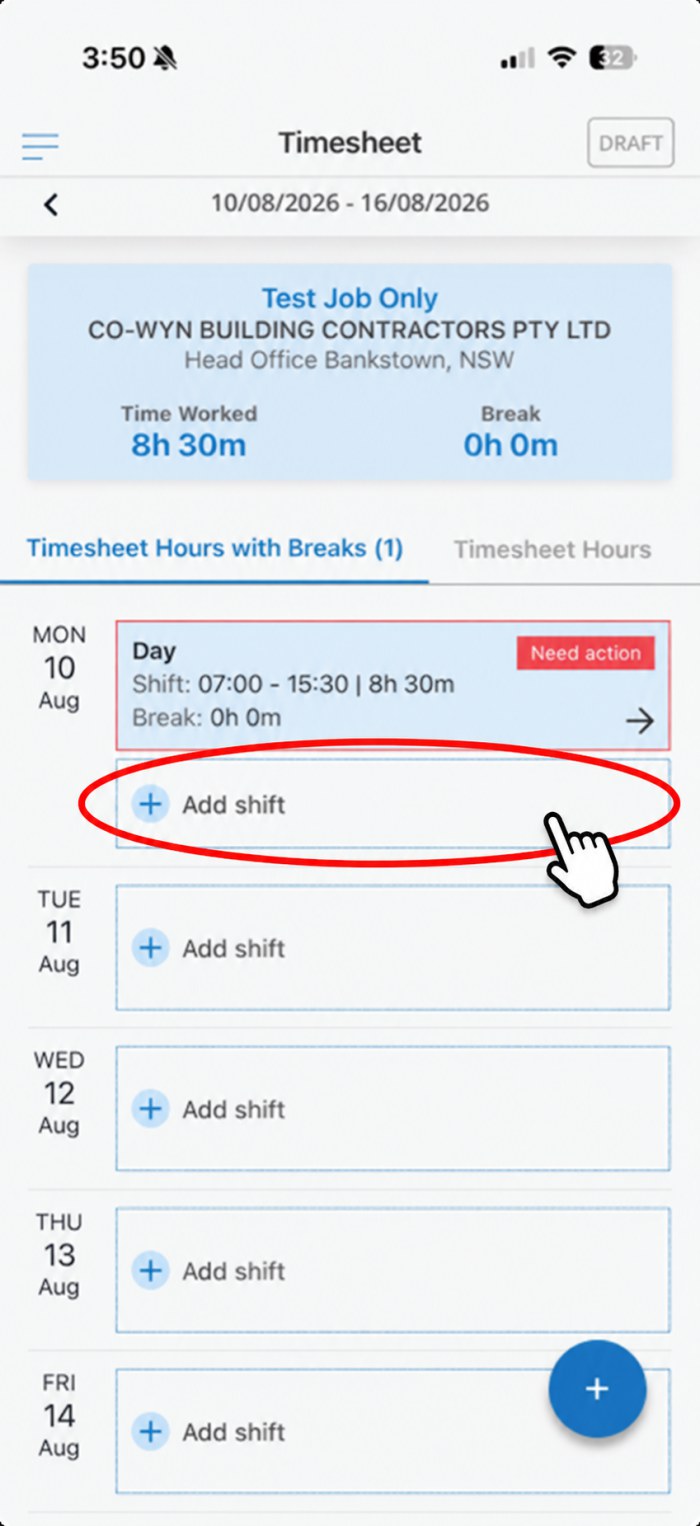
你會看到一週內每一天。
在你工作的那天按 Add shift。
每個工作天一個班次
不需要簽名 — 儲存就可以
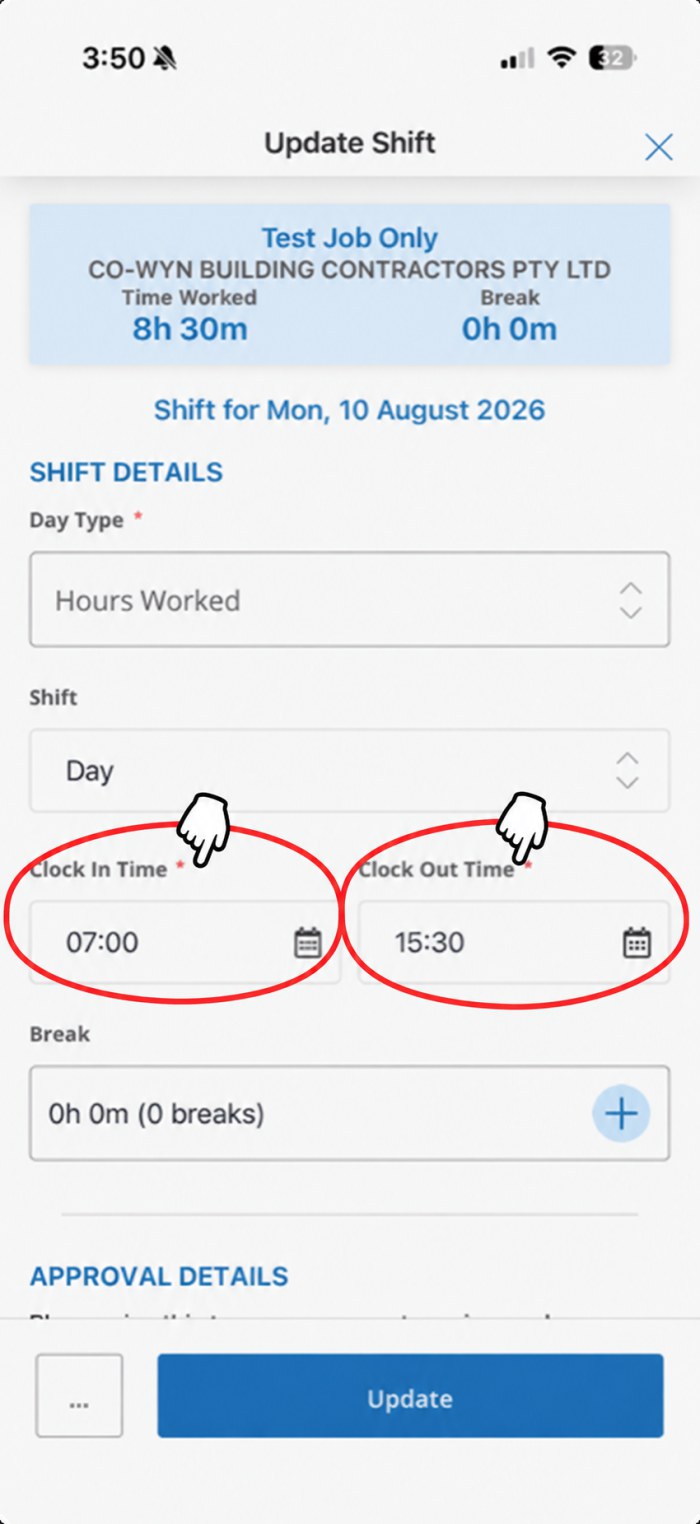
Day Type — 選擇 Hours Worked。
Clock In Time 和 Clock Out Time — 你真實的上班和下班時間。
Break — 按 +,加入每一段無薪休息時間。
按 Save。你不需要簽名。
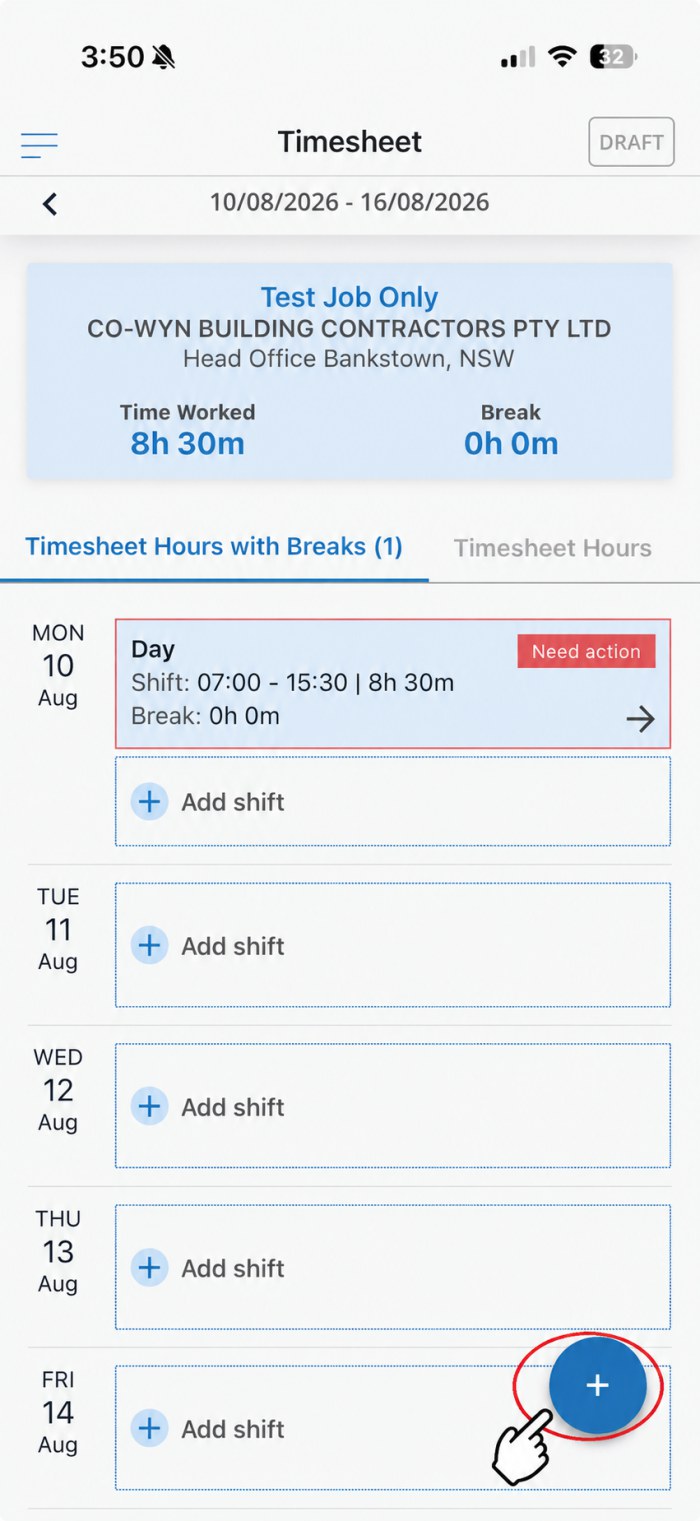
當你所有工作天都已輸入後,找螢幕右下角的藍色圓形 + 按鈕。
按下它,會打開一個小選單。
藍色 + 按鈕,在右下角
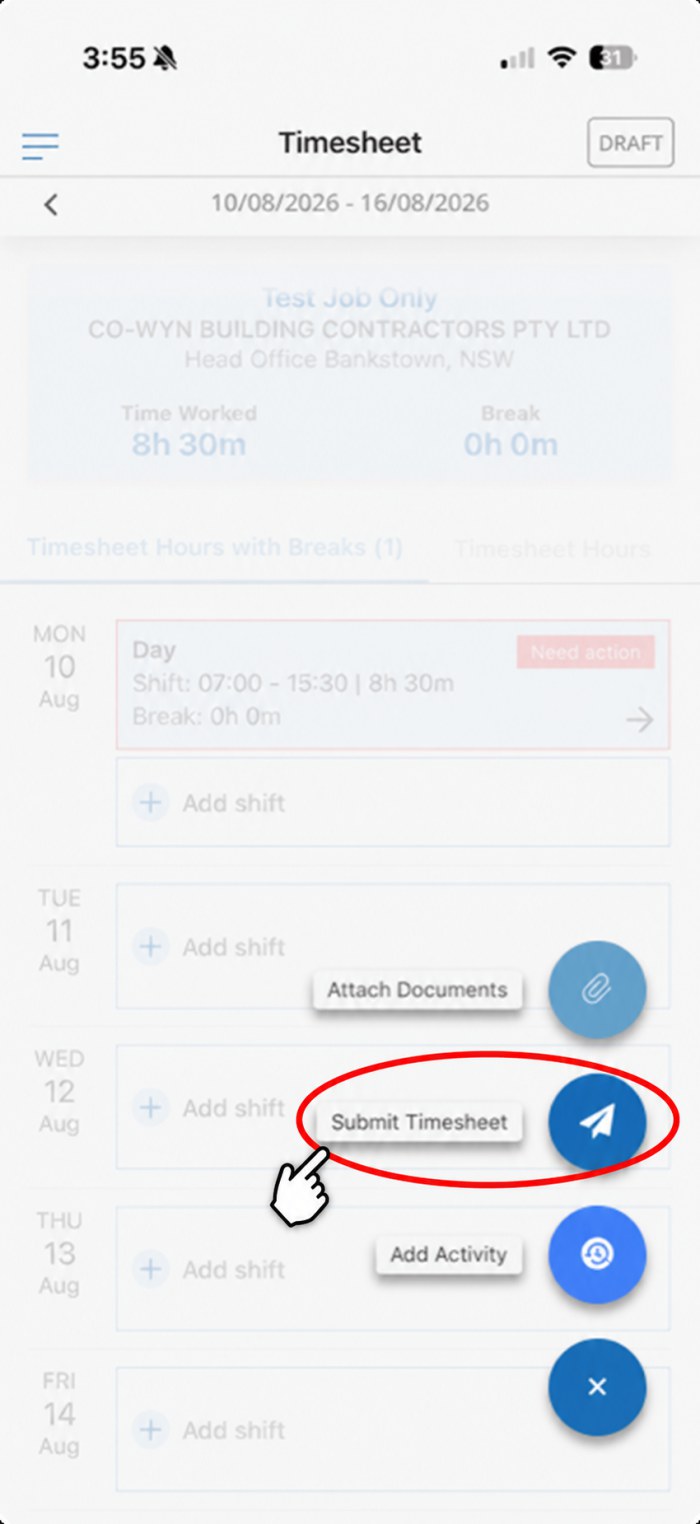
按 Submit Timesheet
會出現三個選項。選擇 Submit Timesheet。
只有顧問要求時,才使用 Attach Documents。
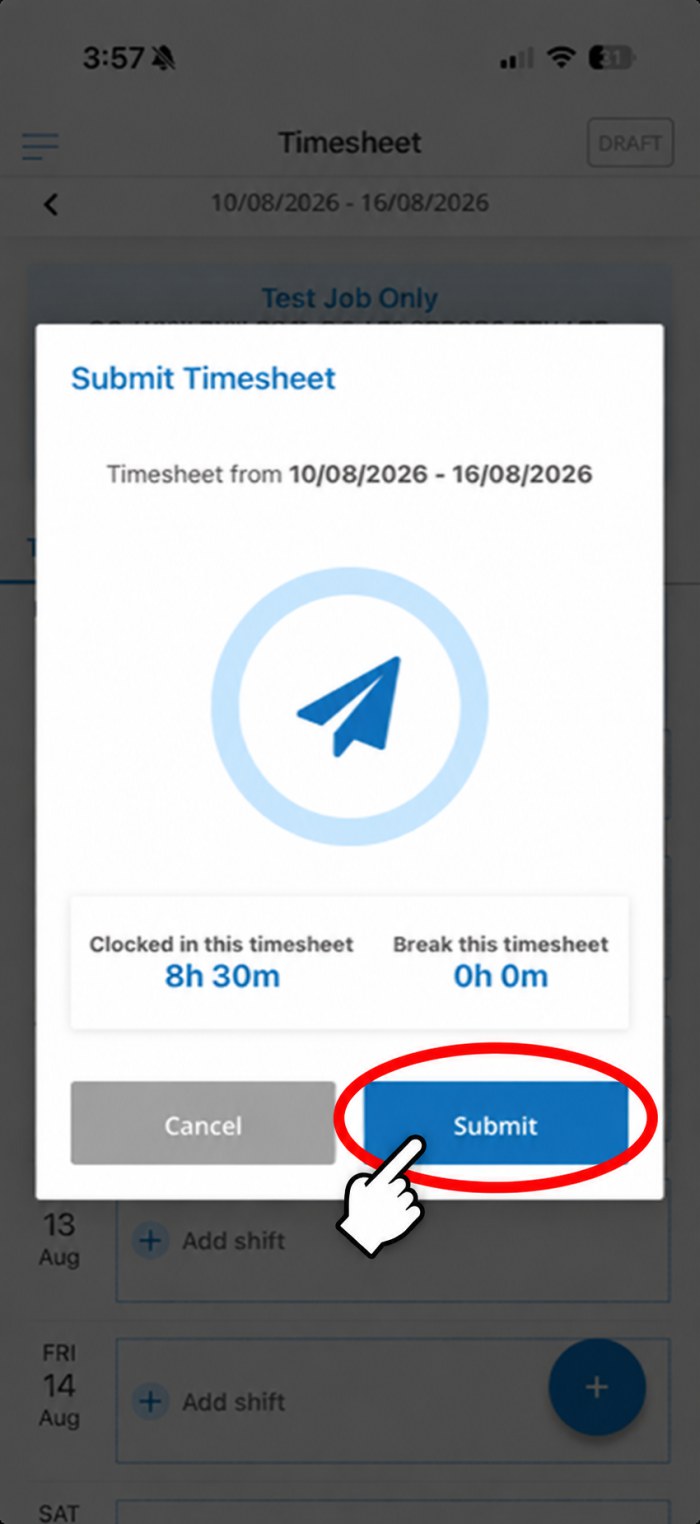
應用程式會顯示你這一週的總工時和休息時間。
確認正確後,按 Submit。
提交前最後檢查
如何輸入工時
如何提交
請確定你選擇了正確的選項。
如果不確定哪個選項適合你,請聯絡你的 Labour Connect 顧問。
如有任何問題,請聯絡你的 Labour Connect 顧問,或發電郵給我們,我們會幫你。
或致電 (02) 7205 0105

 TimeTemp

 TimeTemp