Tu saisis et envoies tes heures. Ensuite, le client valide ta feuille d’heures en ligne. Tu n’as pas besoin de signature sur le site.
Étape 1
Télécharge l’application TimeTemp
Vérifie que l’application TimeTemp est sur ton téléphone.
TimeTemp
Cherche TimeTemp dans l’App Store (iPhone) ou sur Google Play (Android) et installe-la. C’est gratuit.
Étape 2
Attends tes identifiants TimeTemp
Tu n’as pas besoin de te connecter maintenant. Pour l’instant, continue à faire défiler cette page pour apprendre à utiliser TimeTemp.
Labour Connect va créer ton compte. Quand il sera prêt, tu recevras un e-mail de TimeTemp avec tes identifiants.
Étape 3 : Chaque journée de travail
Saisis tes heures et enregistre
Fais-le sur ton téléphone pour chaque jour travaillé.
3.1
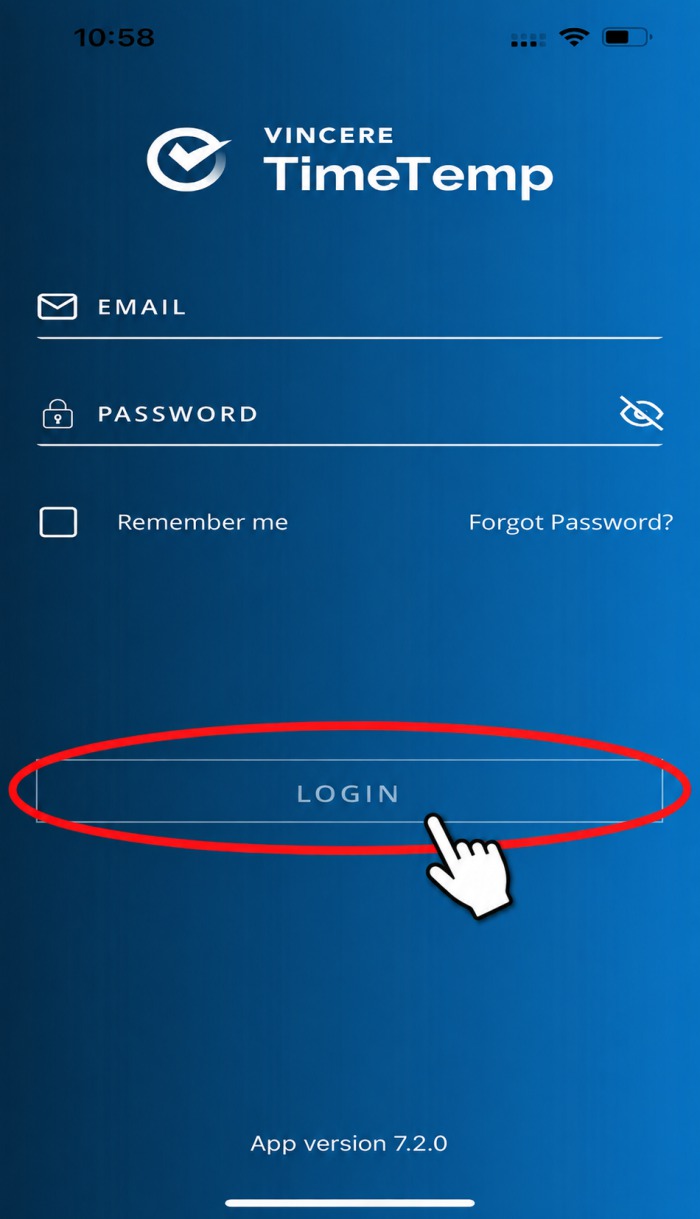
Ouvre l’application TimeTemp et connecte-toi
Ouvre l’application sur ton téléphone.
Ton nom d’utilisateur est ton adresse e-mail.
La première fois, l’application te demande de créer ton propre mot de passe.
Connecte-toi avec les identifiants envoyés par e-mail
Vérifie que c’est la bonne mission
3.2
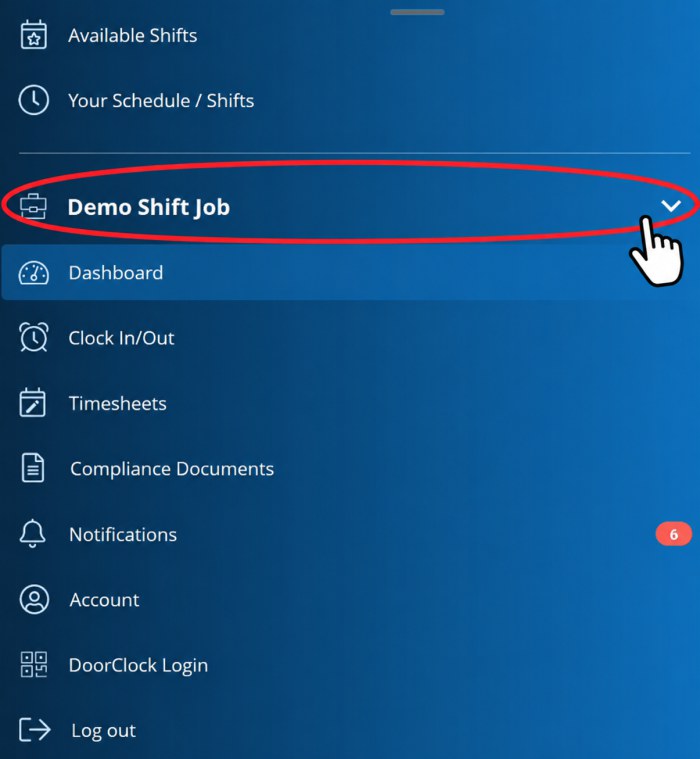
Vérifie le nom de la mission en haut
La mission sur laquelle tu travailles s’affiche en haut de l’écran.
Si tu travailles pour plusieurs clients, appuie d’abord sur les flèches pour passer à la bonne mission.
3.3
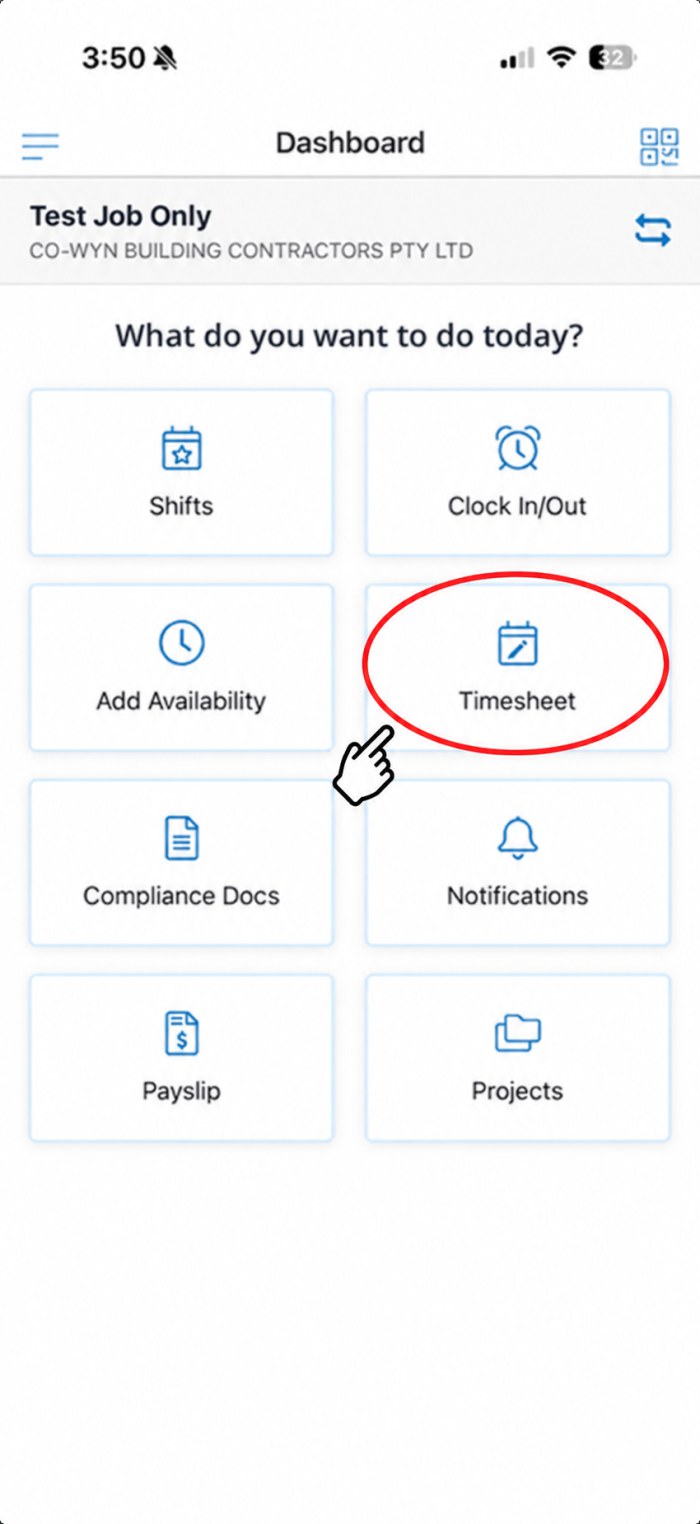
Appuie sur TIMESHEET
Sur le Dashboard, appuie sur le bouton Timesheet.
N’appuie PAS sur Clock In/Out. Labour Connect ne l’utilise pas.
Dans les anciennes versions de l’application, ce bouton s’appelle Edit Timesheet.
Appuie sur Timesheet — pas sur Clock In/Out
Choisis la bonne semaine
3.4
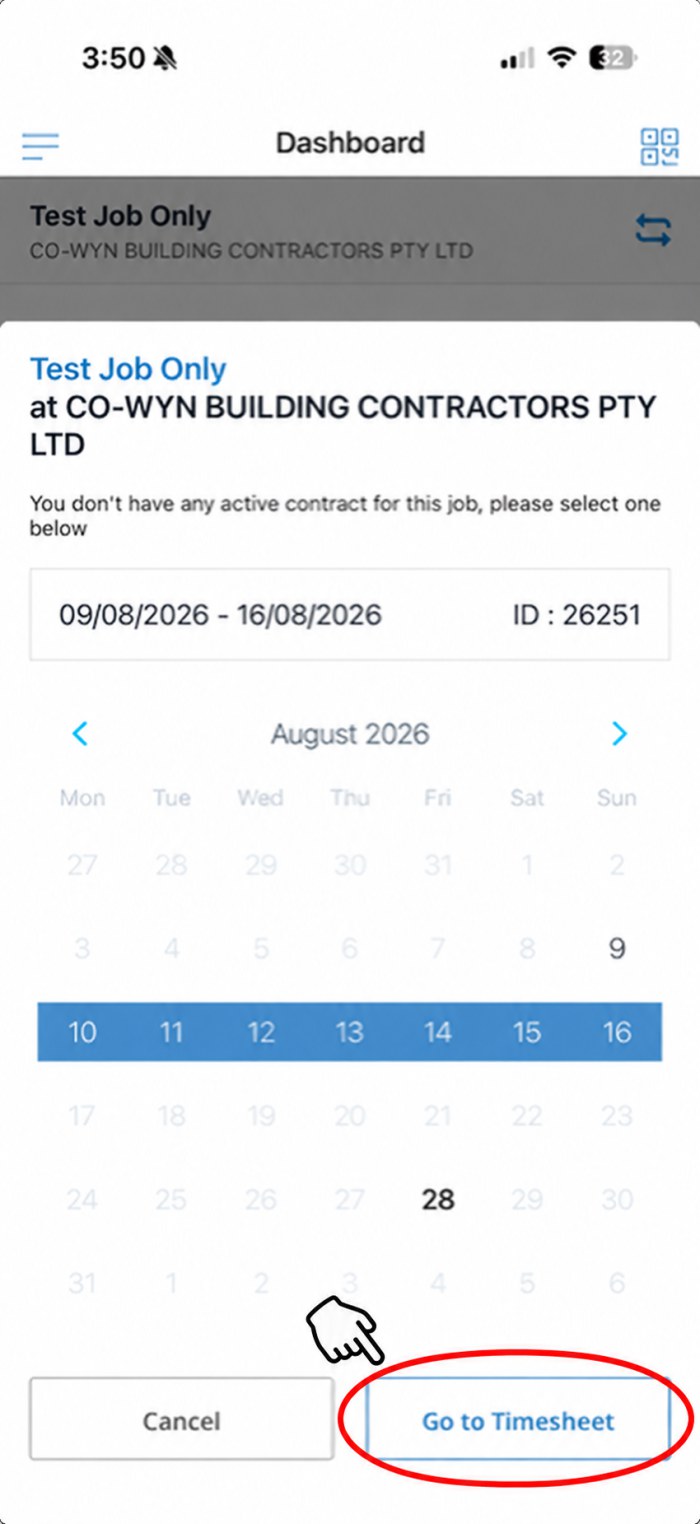
Choisis la semaine où tu as travaillé
Si l’application te demande de choisir un contrat, choisis la bonne semaine dans le calendrier.
Puis appuie sur Go to Timesheet.
3.5
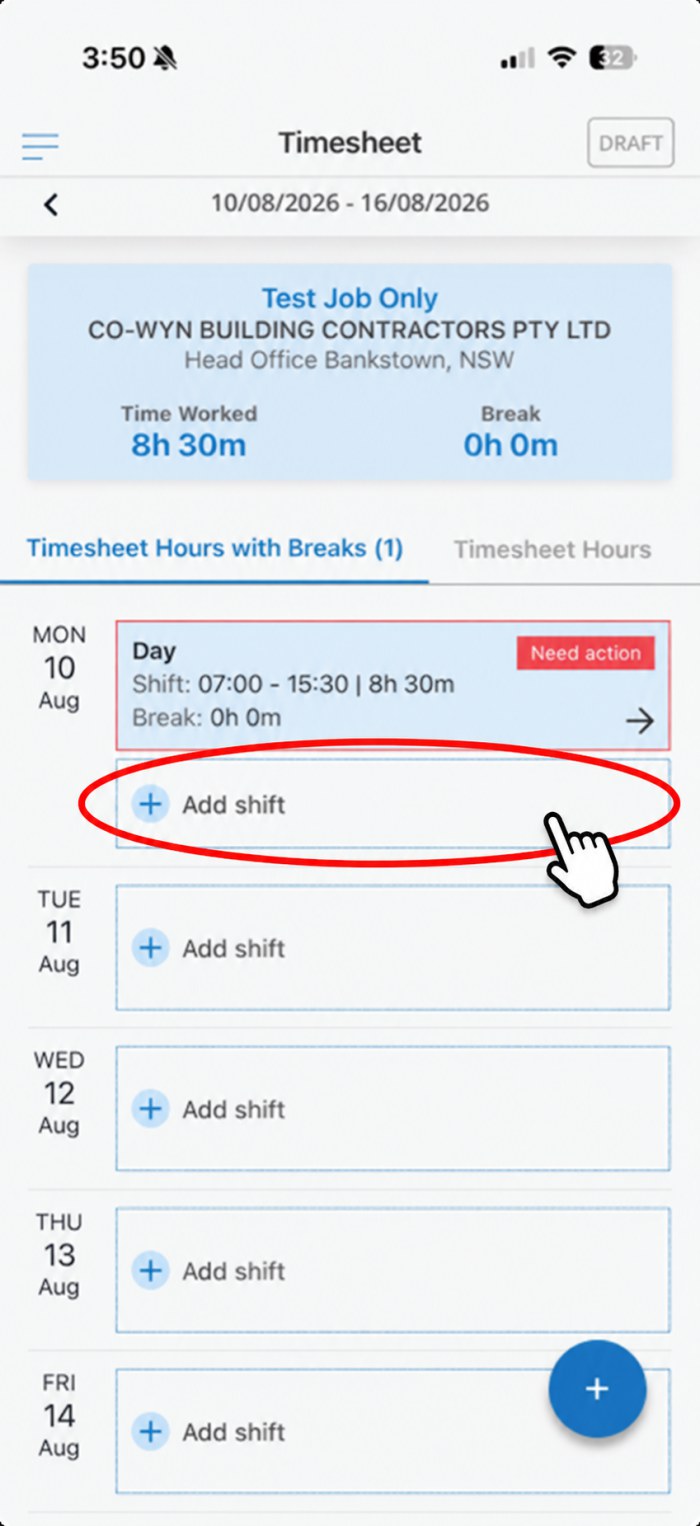
Appuie sur ADD SHIFT le jour où tu as travaillé
Tu vois tous les jours de la semaine.
Appuie sur Add shift le jour où tu as travaillé.
Une saisie pour chaque jour travaillé
Pas besoin de signature — enregistre simplement
3.6
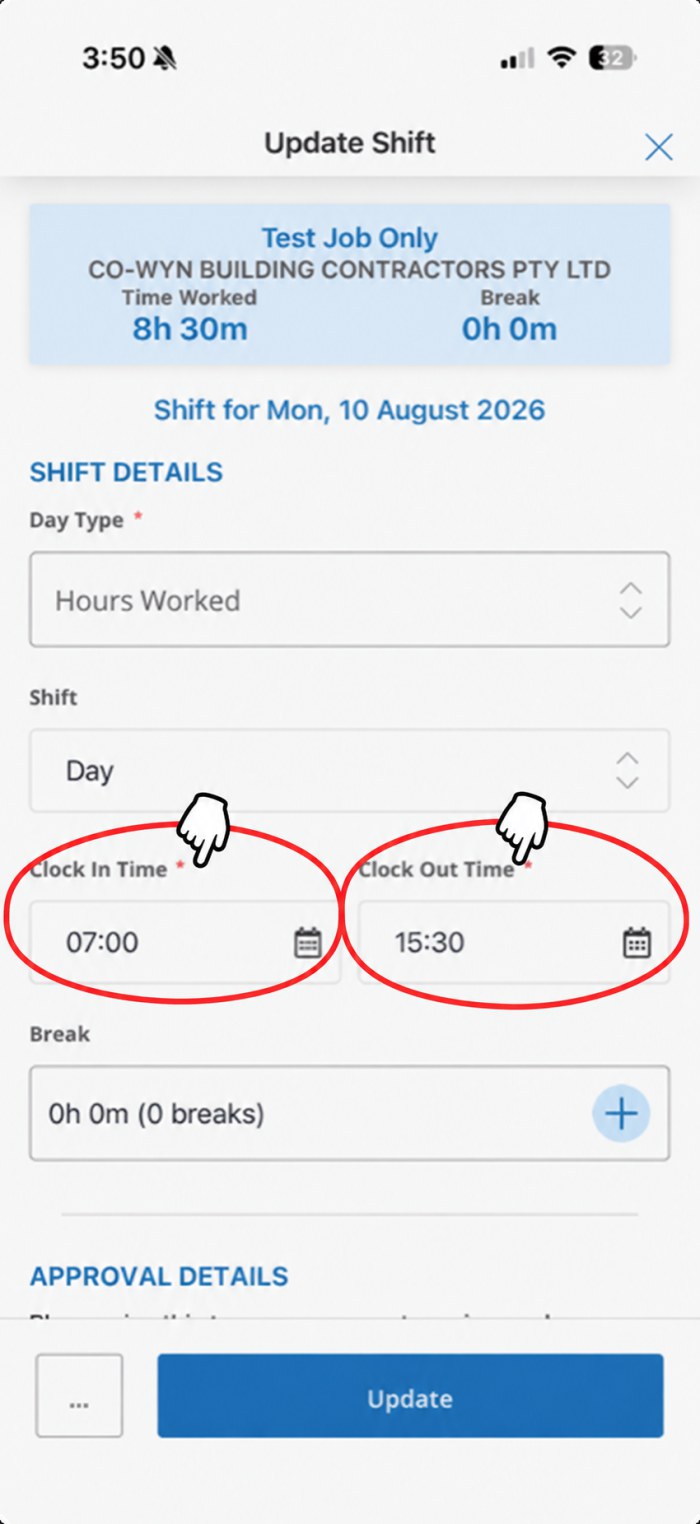
Saisis tes heures, puis appuie sur SAVE
Day Type — choisis Hours Worked.
Clock In Time et Clock Out Time — tes vraies heures de début et de fin.
Break — appuie sur + et ajoute chaque pause non payée.
Appuie sur Save. Tu n’as pas besoin de signature.
Étape 4 : Seulement en fin de semaine
Dernière étape — envoie ta feuille d’heures
Fais-le UNE FOIS en fin de semaine. Pas chaque jour.
4.1
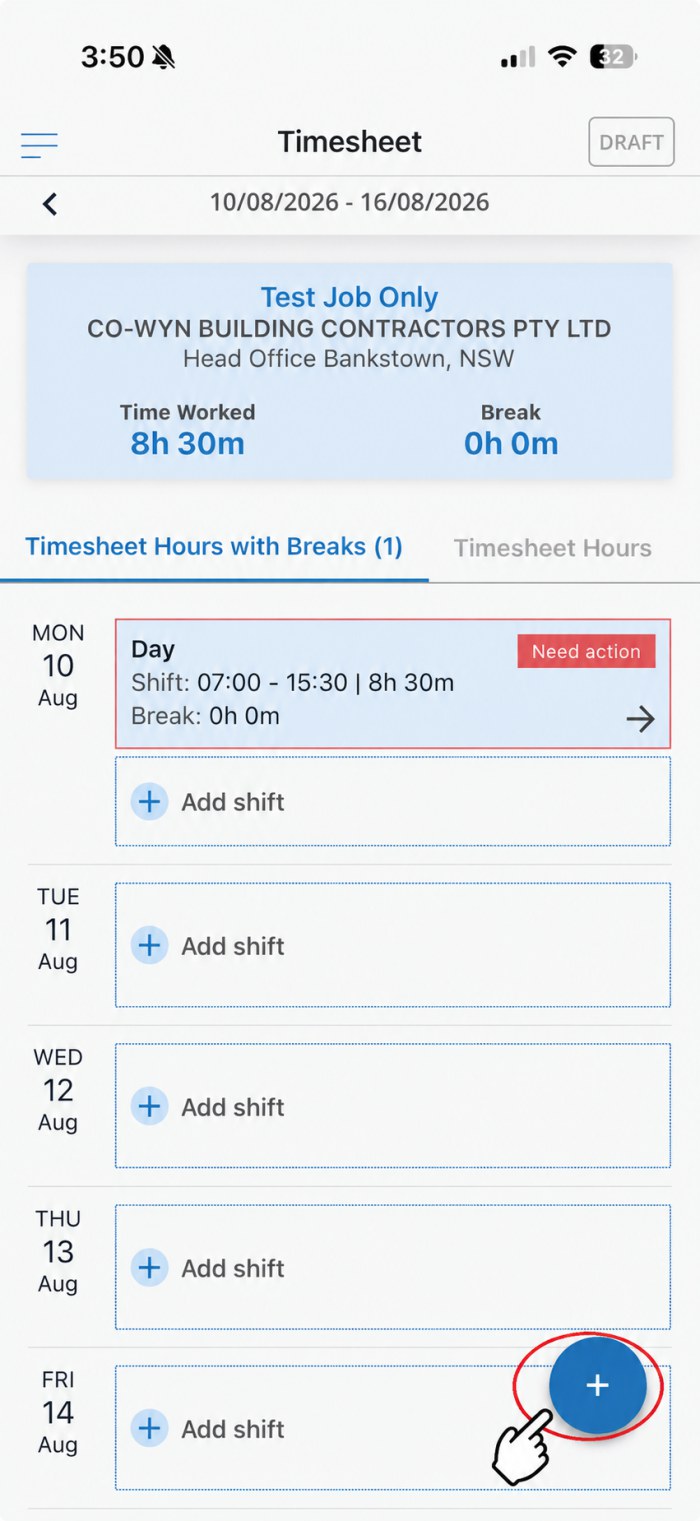
Appuie sur le bouton bleu +
Quand chaque jour travaillé est saisi, cherche le bouton bleu rond + en bas à droite de l’écran.
Appuie dessus. Un petit menu s’ouvre.
Le bouton bleu +, en bas à droite
Appuie sur Submit Timesheet
4.2
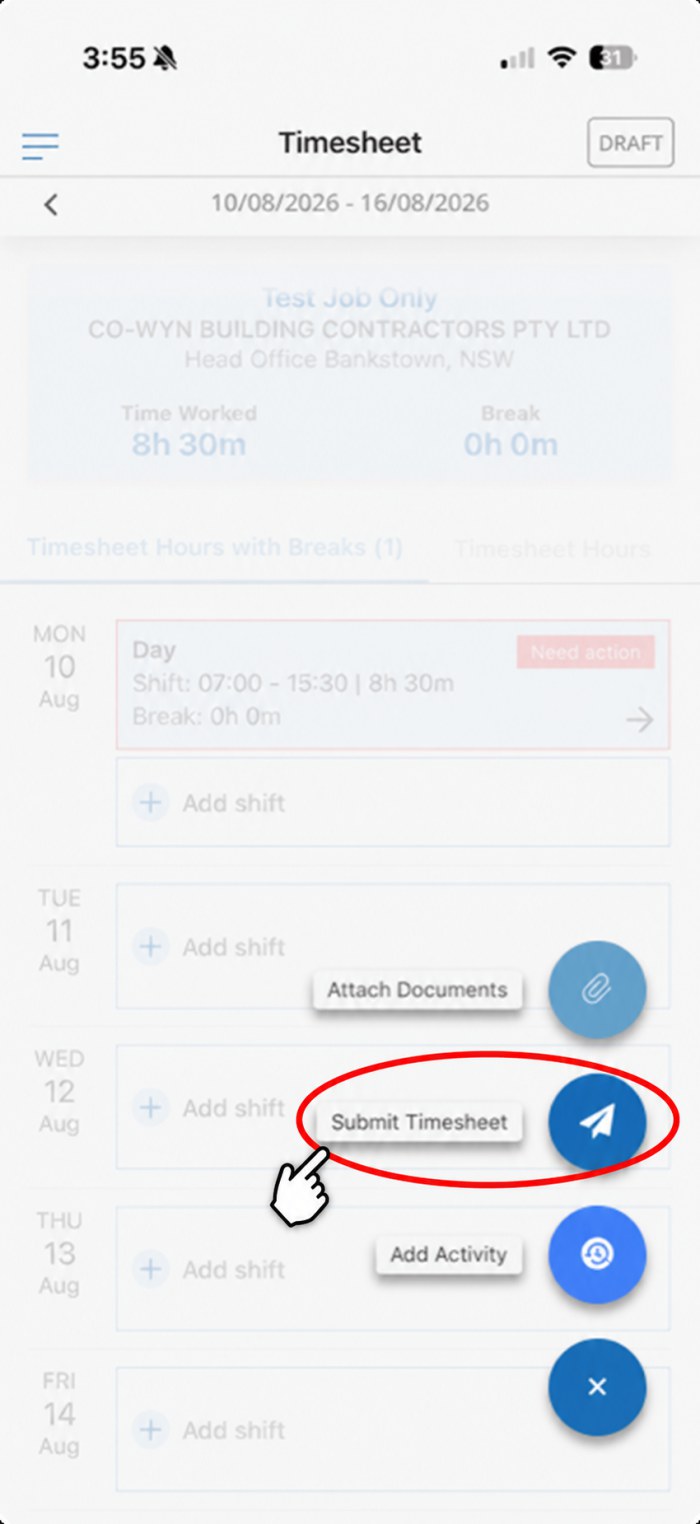
Choisis SUBMIT TIMESHEET
Trois options apparaissent. Choisis Submit Timesheet.
N’utilise Attach Documents que si ton consultant te l’a demandé.
4.3
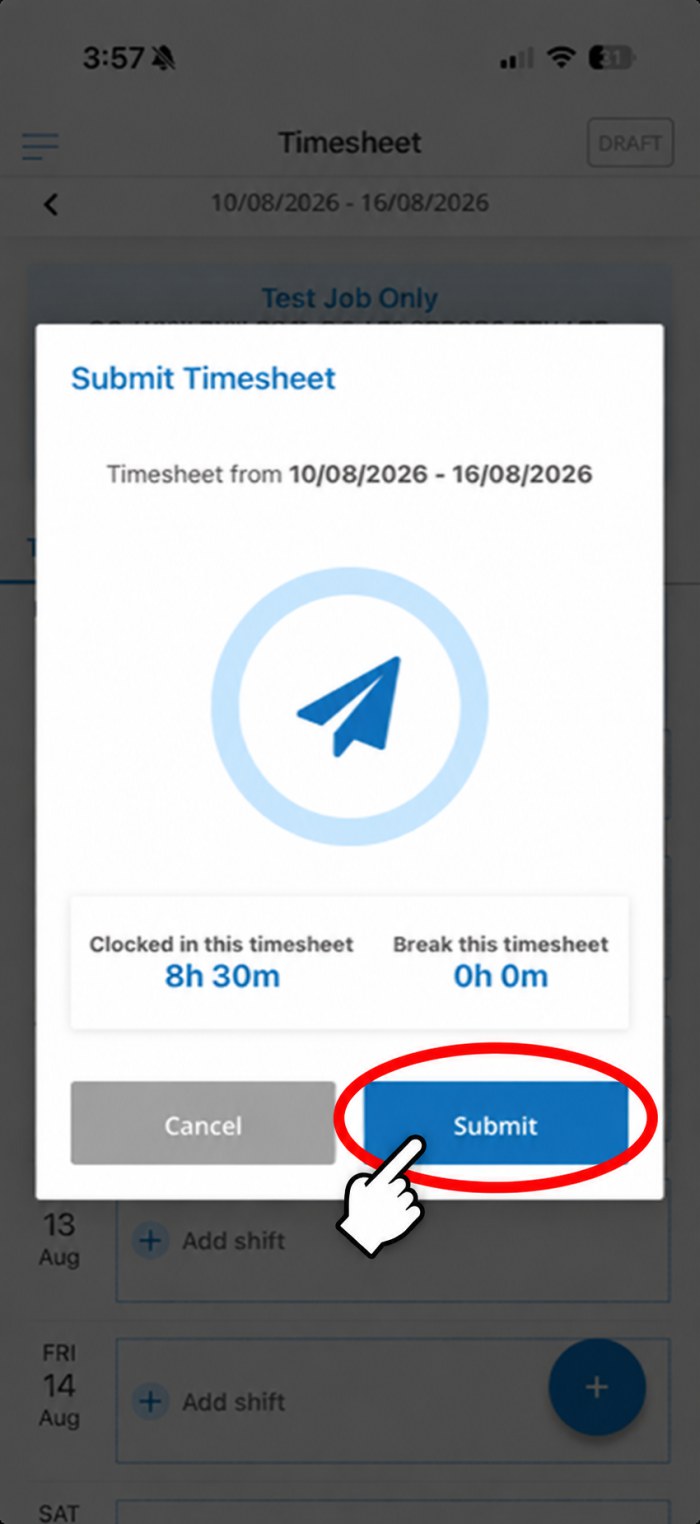
Vérifie tes heures et appuie sur SUBMIT
L’application affiche le total de tes heures et de tes pauses de la semaine.
Vérifie qu’elles sont correctes, puis appuie sur Submit.
Dernière vérification avant l’envoi
Le client la valide en ligne
Après ton envoi, le client vérifie ta feuille d’heures et la valide dans son propre système. S’il la refuse, tu dois la corriger et la renvoyer — alors envoie-la tôt.
REGARDE CETTE VIDÉO : COMMENT SAISIR ET ENVOYER TES HEURES
Comment saisir tes heures
Comment l’envoyer
Es-tu sur la bonne page ?
Vérifie que tu as choisi la bonne option.
Si tu ne sais pas quelle option est la tienne, parle à ton consultant Labour Connect.
Besoin d’aide ?
Si tu as un problème, contacte ton consultant Labour Connect ou écris-nous par e-mail, et nous t’aiderons.

 TimeTemp