Introduces y envías tus horas. Después el cliente aprueba tu hoja de horas online. No necesitas firma en la obra.
Paso 1
Descarga la aplicación TimeTemp
Asegúrate de tener la aplicación TimeTemp en tu móvil.
TimeTemp
Busca TimeTemp en la App Store (iPhone) o en Google Play (Android) e instálala. Es gratis.
Paso 2
Espera tus datos de acceso a TimeTemp
No necesitas iniciar sesión ahora mismo. Por ahora, sigue bajando por esta página para aprender a usar TimeTemp.
Labour Connect creará tu cuenta. Cuando esté lista, recibirás un correo de TimeTemp con tus datos de acceso.
Paso 3: Cada turno
Introduce tus horas y guarda
Haz esto en tu móvil cada día que trabajes.
3.1
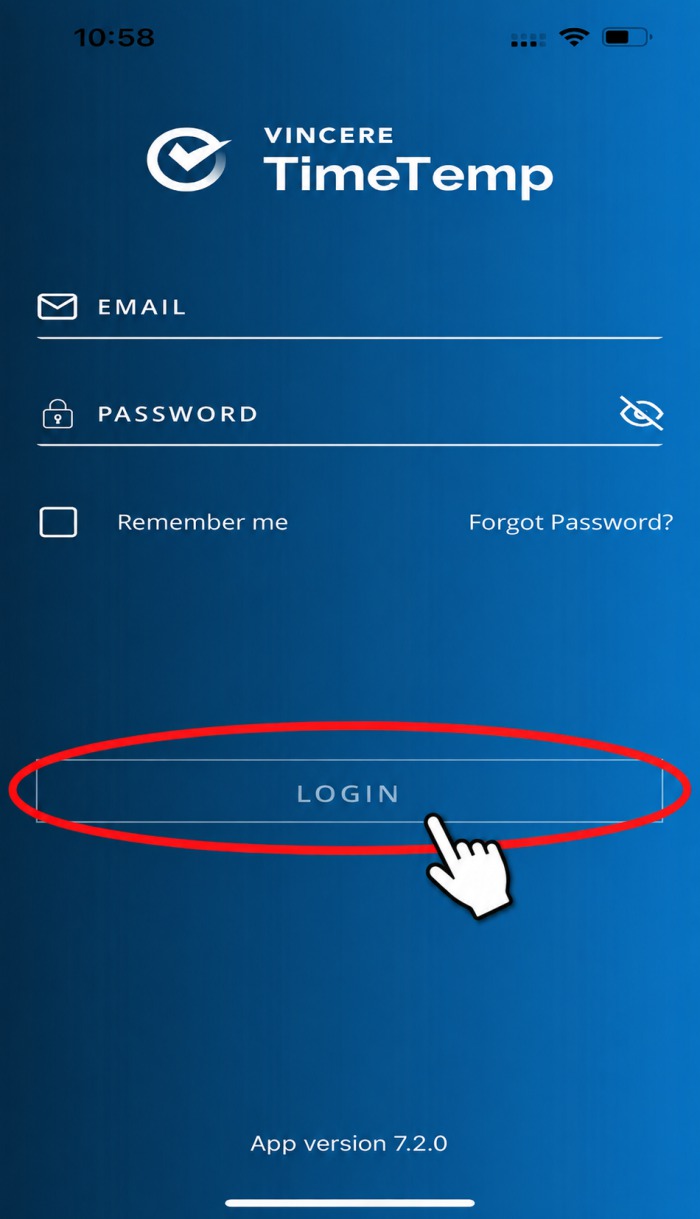
Abre la aplicación TimeTemp e inicia sesión
Abre la aplicación en tu móvil.
Tu nombre de usuario es tu dirección de correo.
La primera vez, la aplicación te pide que crees tu propia contraseña.
Inicia sesión con los datos que te enviamos por correo
Asegúrate de que este es el trabajo correcto
3.2
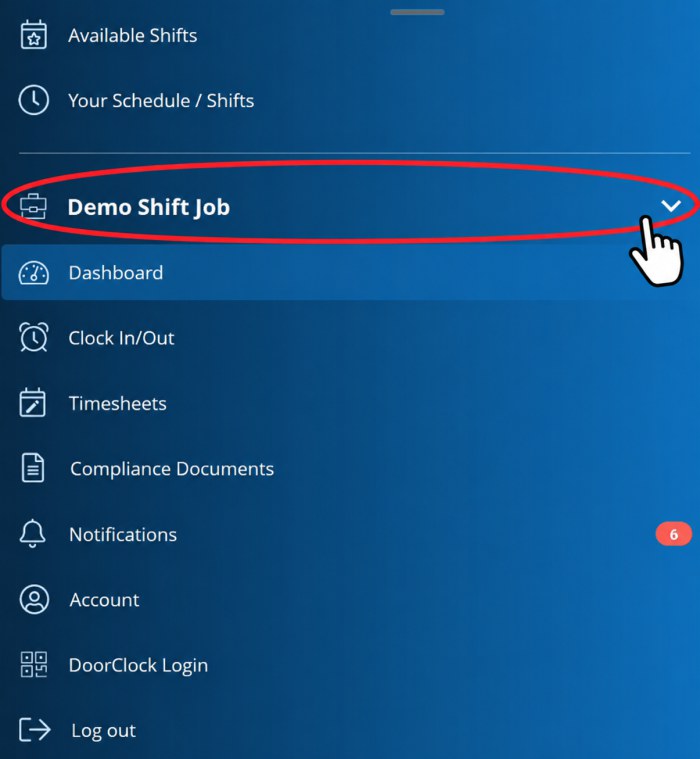
Comprueba el nombre del trabajo arriba
El trabajo en el que estás aparece arriba en la pantalla.
Si trabajas para más de un cliente, toca las flechas para cambiar primero al trabajo correcto.
3.3
Toca TIMESHEET
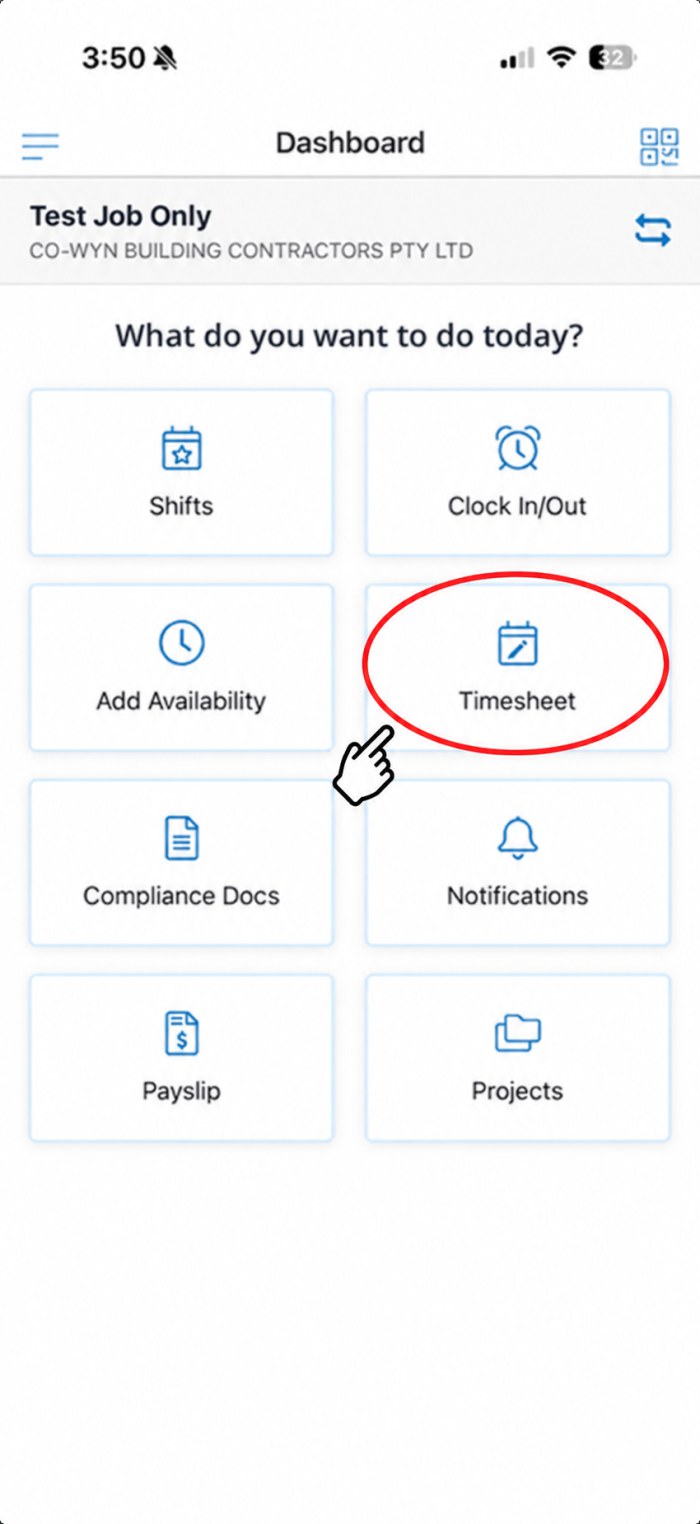
En el Dashboard, toca el botón que dice Timesheet.
NO toques Clock In/Out. Labour Connect no lo usa.
En versiones antiguas de la aplicación este botón dice Edit Timesheet.
Toca Timesheet — no Clock In/Out
Elige la semana correcta
3.4
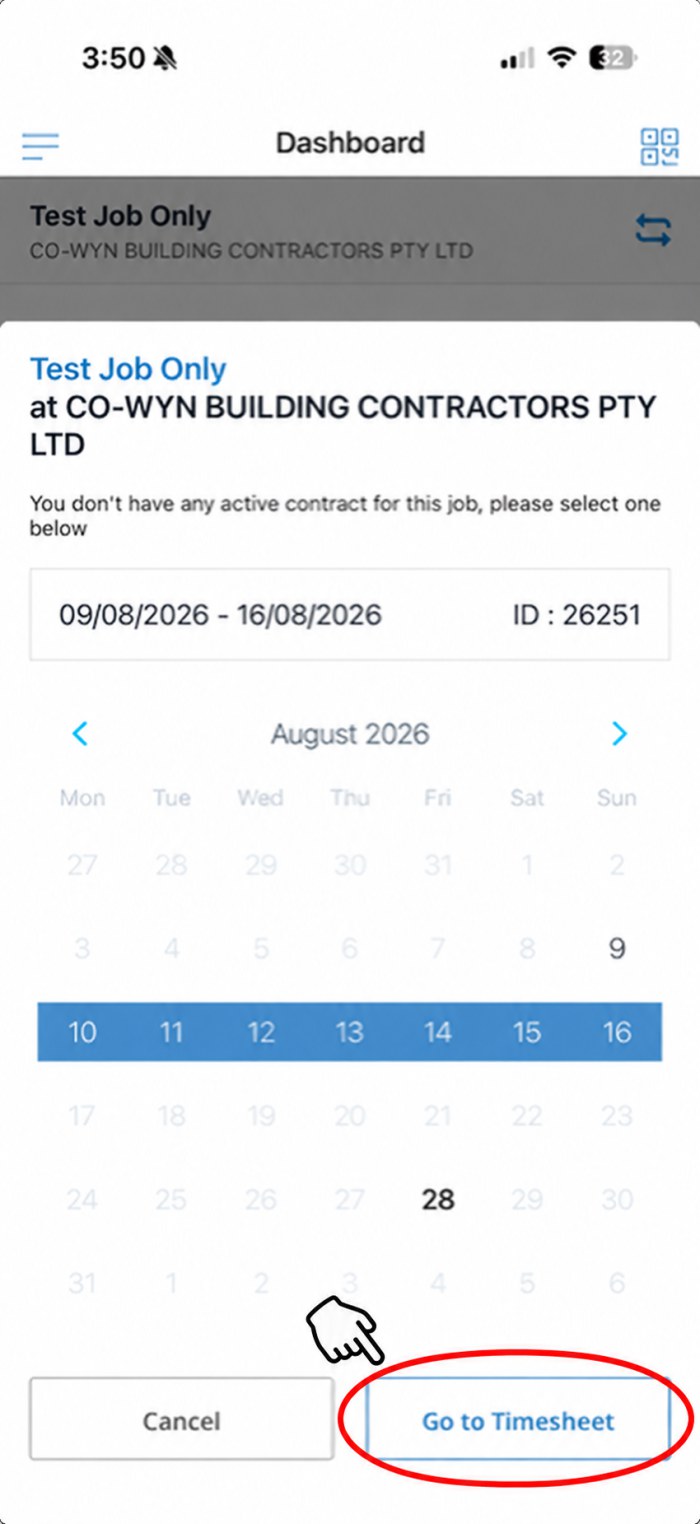
Elige la semana que trabajaste
Si la aplicación te pide elegir un contrato, elige la semana correcta en el calendario.
Luego toca Go to Timesheet.
3.5
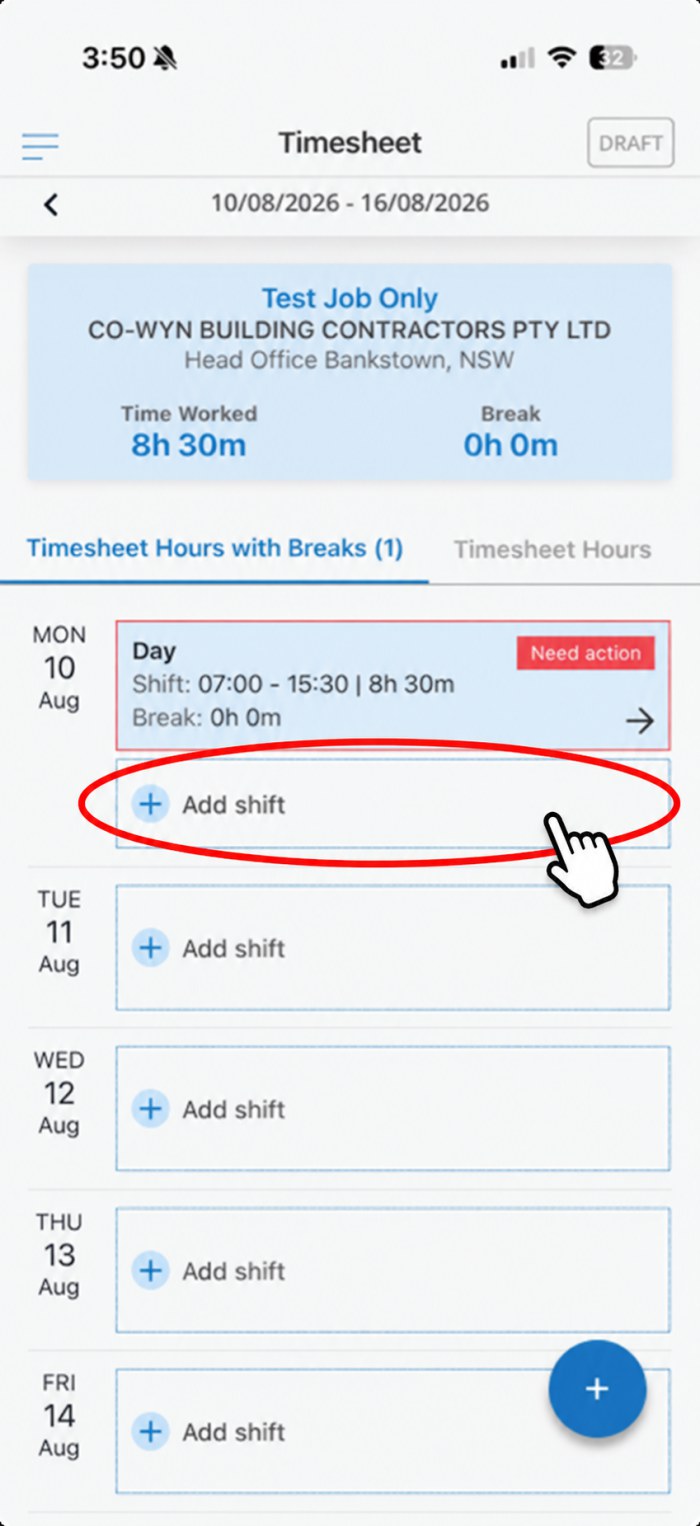
Toca ADD SHIFT en el día que trabajaste
Verás todos los días de la semana.
Toca Add shift en el día que trabajaste.
Un turno por cada día que trabajes
No hace falta firma — solo guarda
3.6
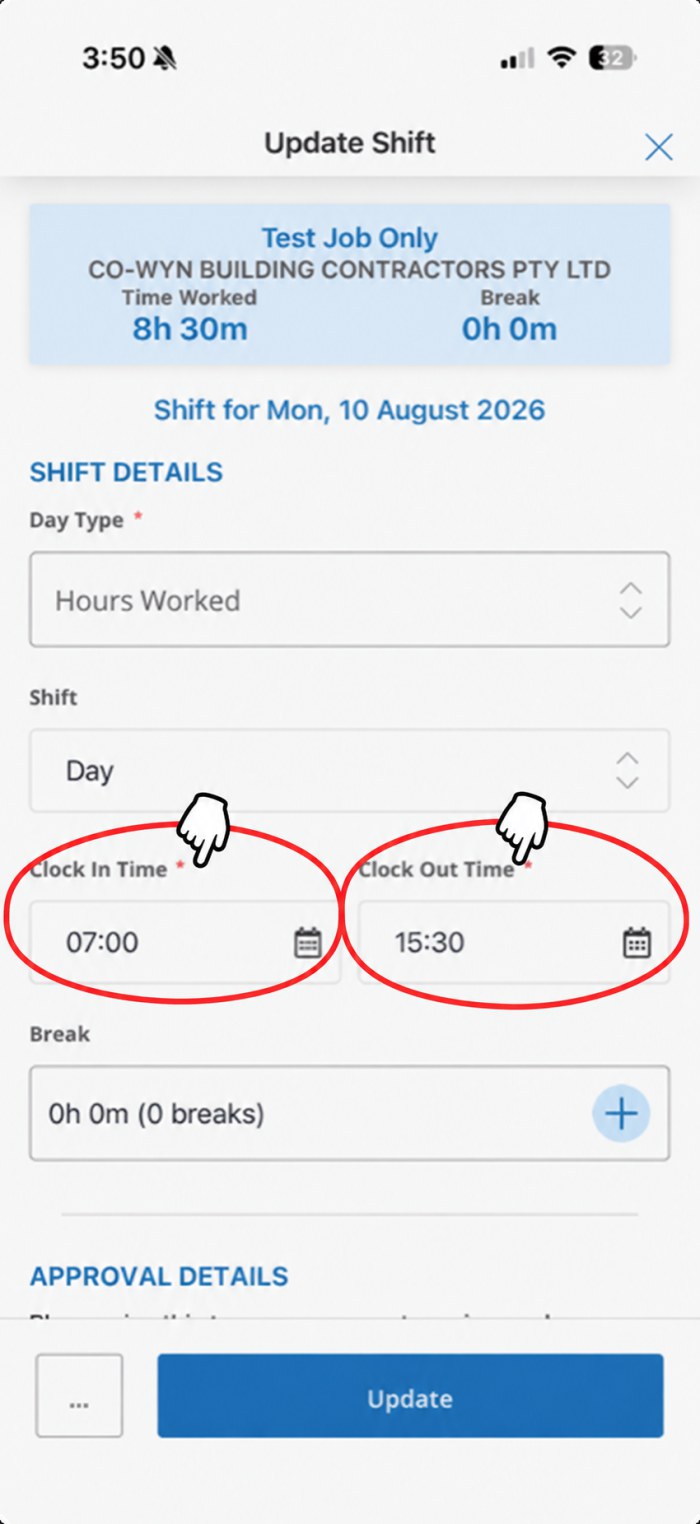
Escribe tus horas y luego toca SAVE
Day Type — elige Hours Worked.
Clock In Time y el Clock Out Time — tus horas reales de entrada y salida.
Break — toca + y añade cada descanso no pagado.
Toca Save. No necesitas firma.
Paso 4: Solo al final de la semana
Último paso — envía tu hoja de horas
Haz esto UNA VEZ al final de la semana. No cada día.
4.1
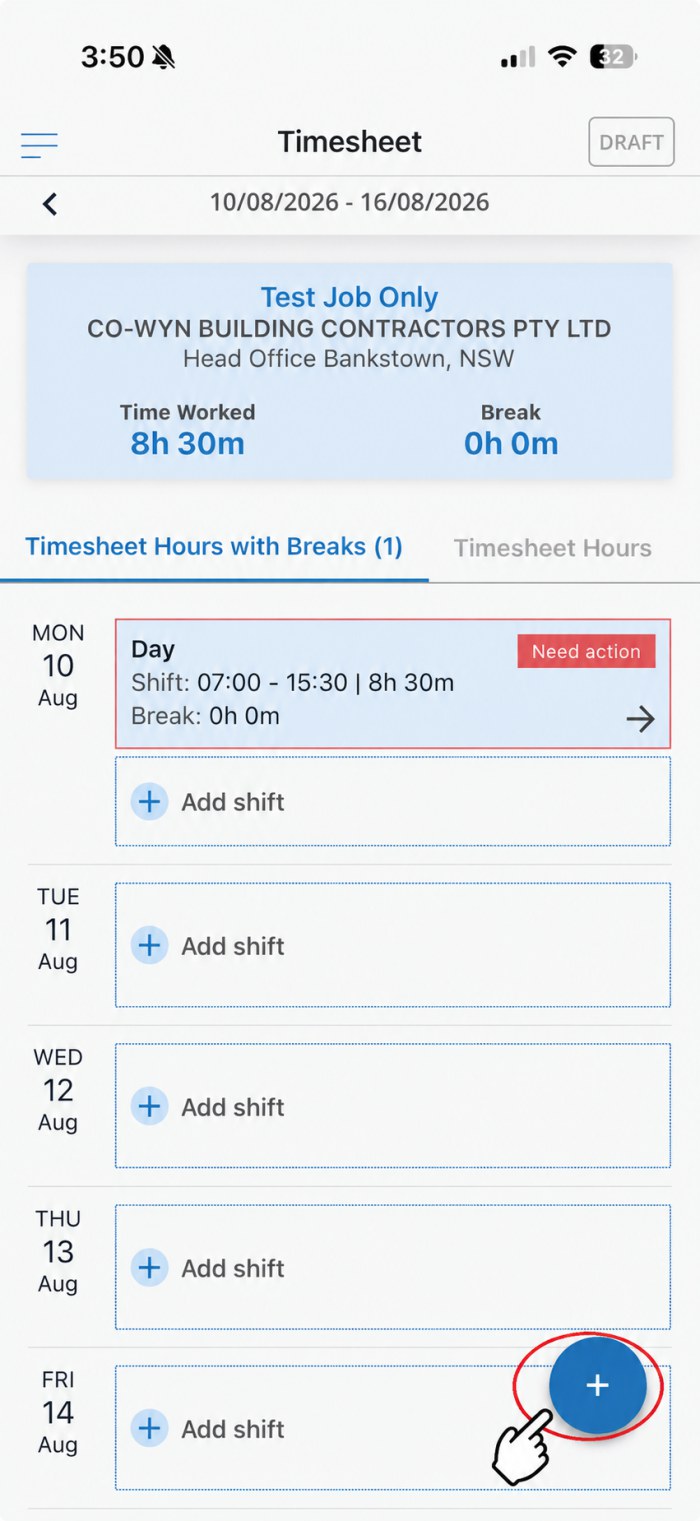
Toca el botón azul +
Cuando cada día que trabajaste esté introducido, busca el botón azul redondo + abajo a la derecha de la pantalla.
Tócalo. Se abrirá un pequeño menú.
El botón azul +, abajo a la derecha
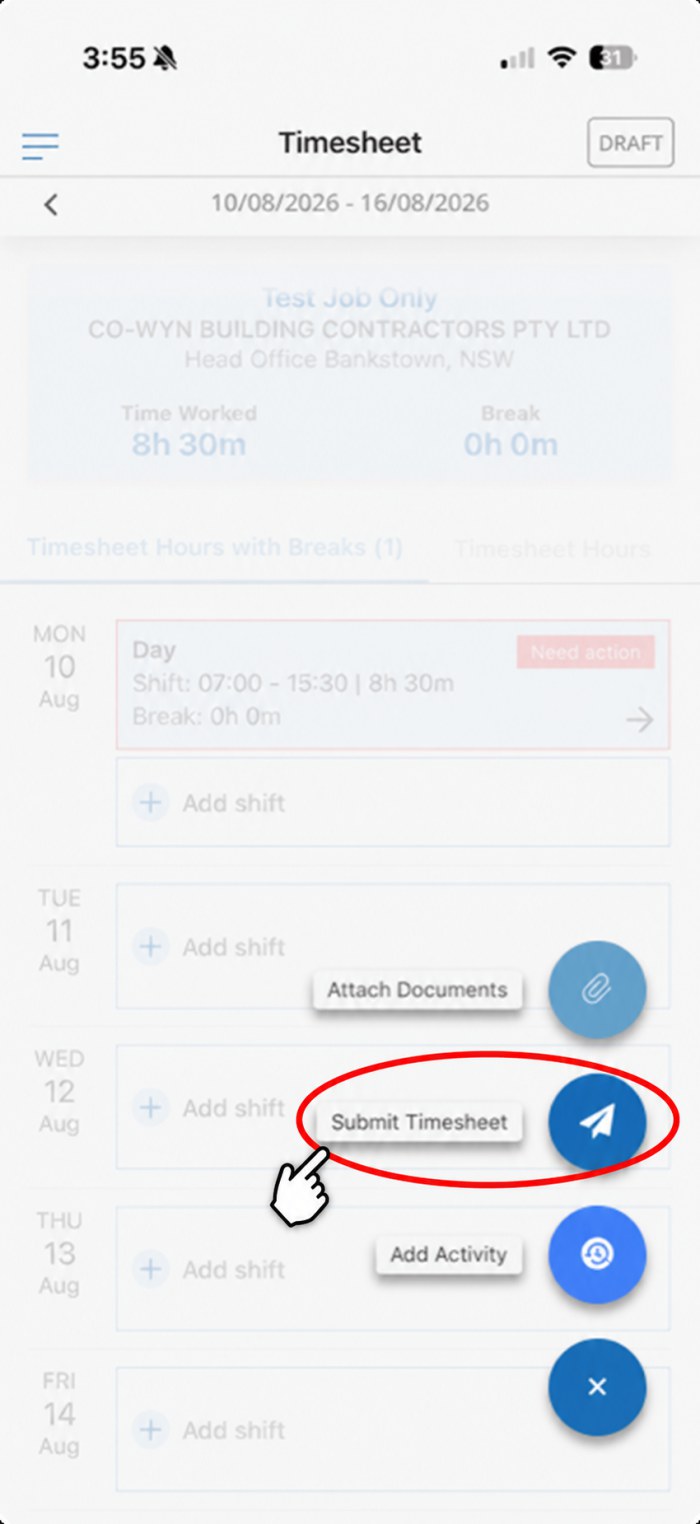
Toca Submit Timesheet
4.2
Elige SUBMIT TIMESHEET
Aparecen tres opciones. Elige Submit Timesheet.
Usa Attach Documents si tu consultor te lo ha pedido.
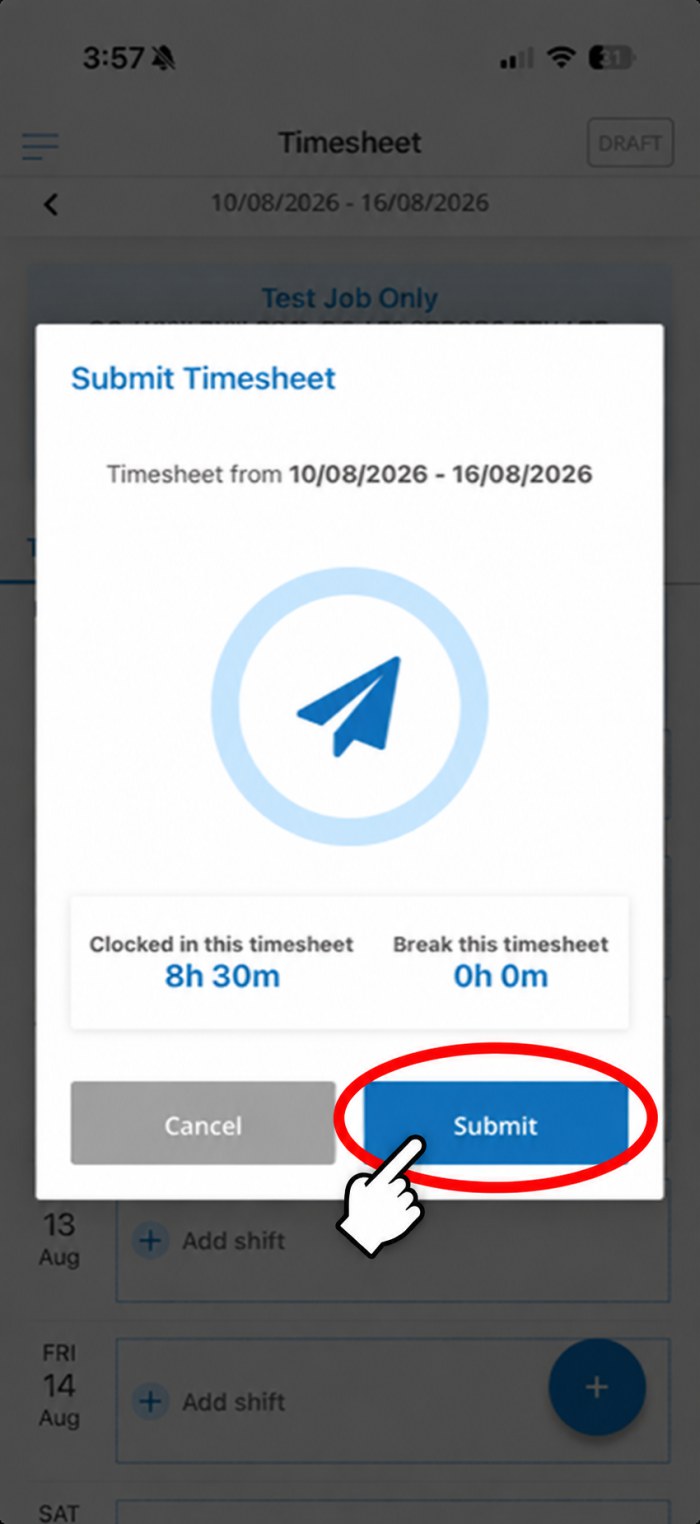
4.3
Comprueba tus horas y toca SUBMIT
La aplicación muestra tus horas totales y los descansos de la semana.
Comprueba que son correctas y luego toca Submit.
Última comprobación antes de enviar
El cliente la aprueba online
Después de enviarla, el cliente revisa tu hoja de horas y la aprueba en su propio sistema. Si la rechaza, tendrás que corregirla y enviarla otra vez — así que envíala pronto.
MIRA ESTE VÍDEO: CÓMO INTRODUCIR Y ENVIAR TUS HORAS
Cómo introducir tus horas
Cómo enviarla
¿Estás en la página correcta?
Asegúrate de haber elegido la opción correcta.
Si no estás seguro de cuál es tu opción, habla con tu consultor de Labour Connect.
¿Necesitas ayuda?
Si tienes cualquier problema, contacta con tu consultor de Labour Connect o escríbenos y te ayudaremos.

 TimeTemp