Você registra e envia suas horas. Depois o cliente aprova sua folha de horas on-line. Você não precisa de assinatura no local.
Passo 1
Baixe o aplicativo TimeTemp
Confira se o aplicativo TimeTemp está no seu celular.
TimeTemp
Procure TimeTemp na App Store (iPhone) ou no Google Play (Android) e instale. É grátis.
Passo 2
Aguarde seu login do TimeTemp
Você não precisa entrar agora. Por enquanto, continue rolando esta página para aprender a usar o TimeTemp.
A Labour Connect vai criar sua conta. Quando estiver pronta, você vai receber um e-mail do TimeTemp com seus dados de acesso.
Passo 3: Todo turno
Registre suas horas e salve
Faça isso no celular para cada dia de trabalho.
3.1
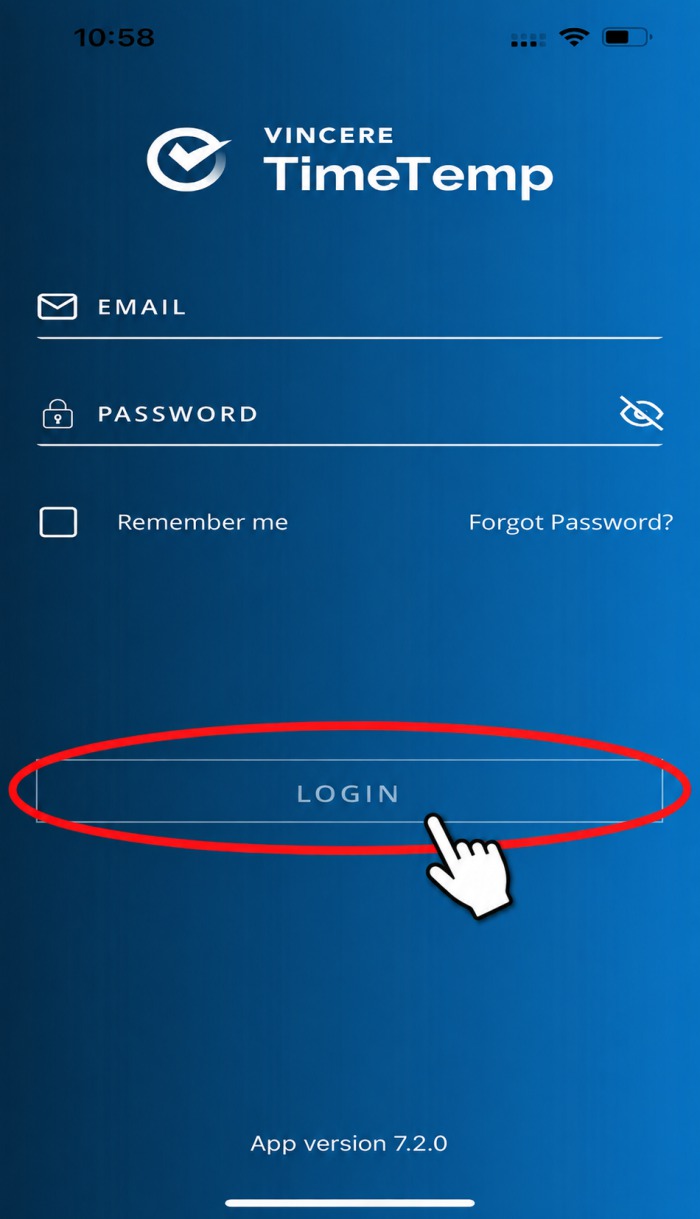
Abra o aplicativo TimeTemp e entre
Abra o aplicativo no seu celular.
Seu nome de usuário é seu e-mail.
Na primeira vez, o aplicativo pede para você criar sua própria senha.
Entre com os dados que enviamos por e-mail
Confira se é o trabalho certo
3.2
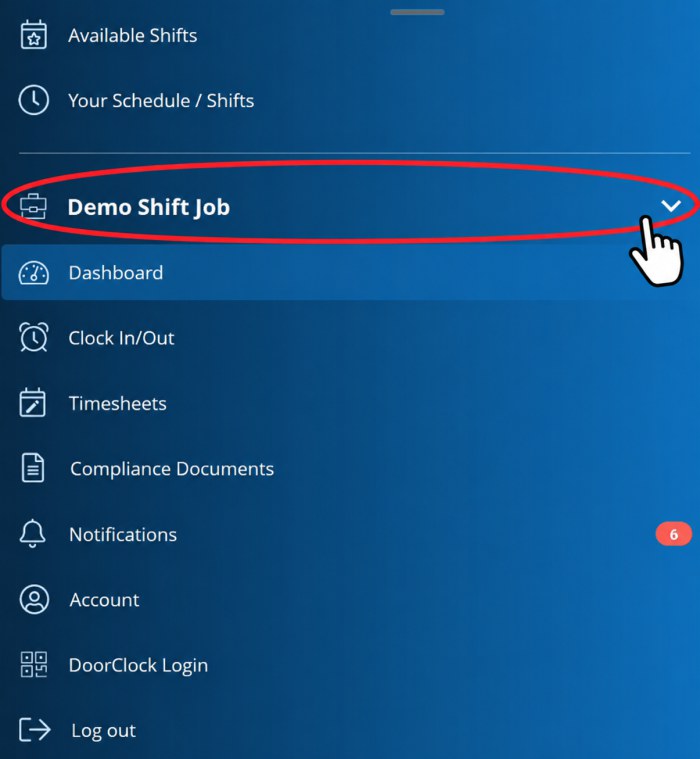
Confira o nome do trabalho no topo
O trabalho em que você está aparece no topo da tela.
Se você trabalha para mais de um cliente, toque nas setas de troca para mudar primeiro para o trabalho certo.
3.3
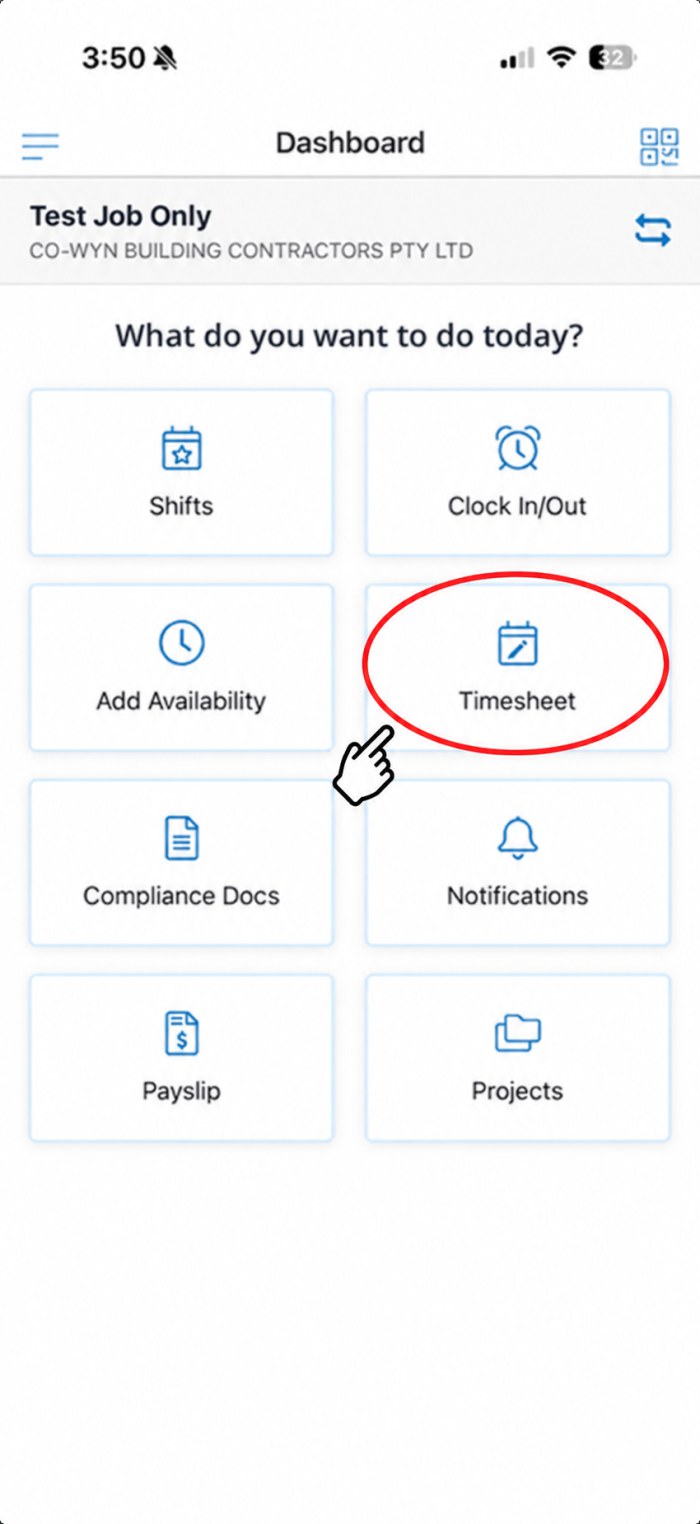
Toque em TIMESHEET
No Dashboard, toque no botão que diz Timesheet.
NÃO toque em Clock In/Out. A Labour Connect não usa isso.
Em versões antigas do aplicativo, esse botão diz Edit Timesheet.
Toque em Timesheet — não em Clock In/Out
Escolha a semana certa
3.4
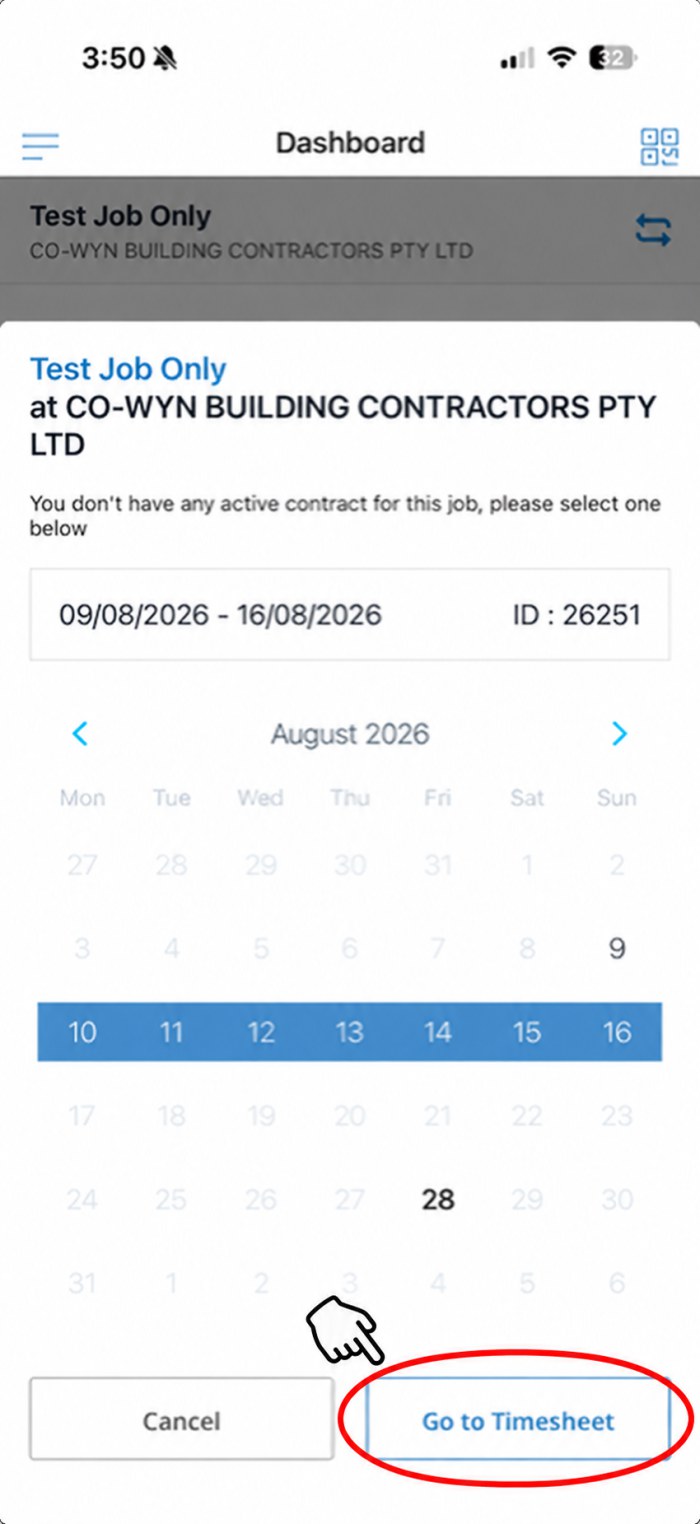
Escolha a semana em que trabalhou
Se o aplicativo pedir para selecionar um contrato, escolha a semana certa no calendário.
Depois toque em Go to Timesheet.
3.5
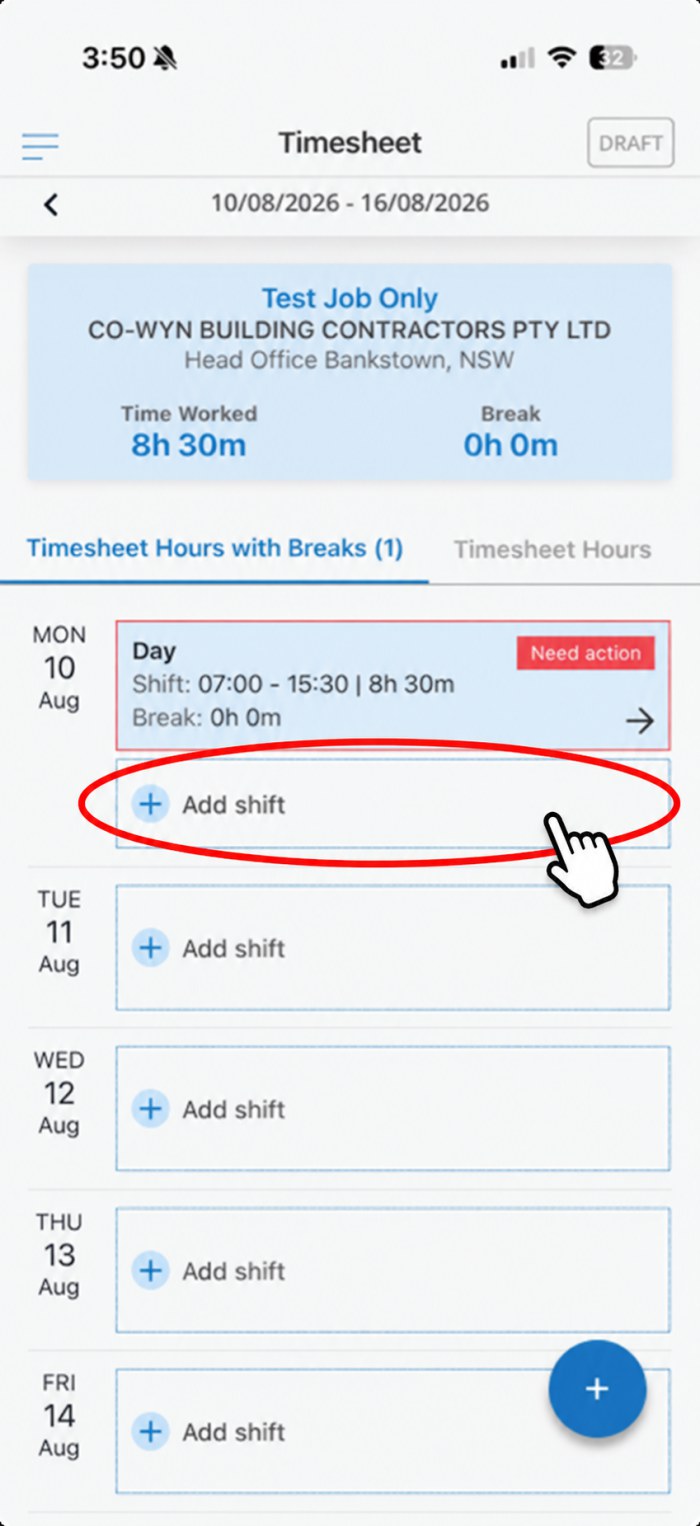
Toque em ADD SHIFT no dia em que trabalhou
Você vai ver todos os dias da semana.
Toque em Add shift no dia em que trabalhou.
Um turno para cada dia de trabalho
Não precisa de assinatura — é só salvar
3.6
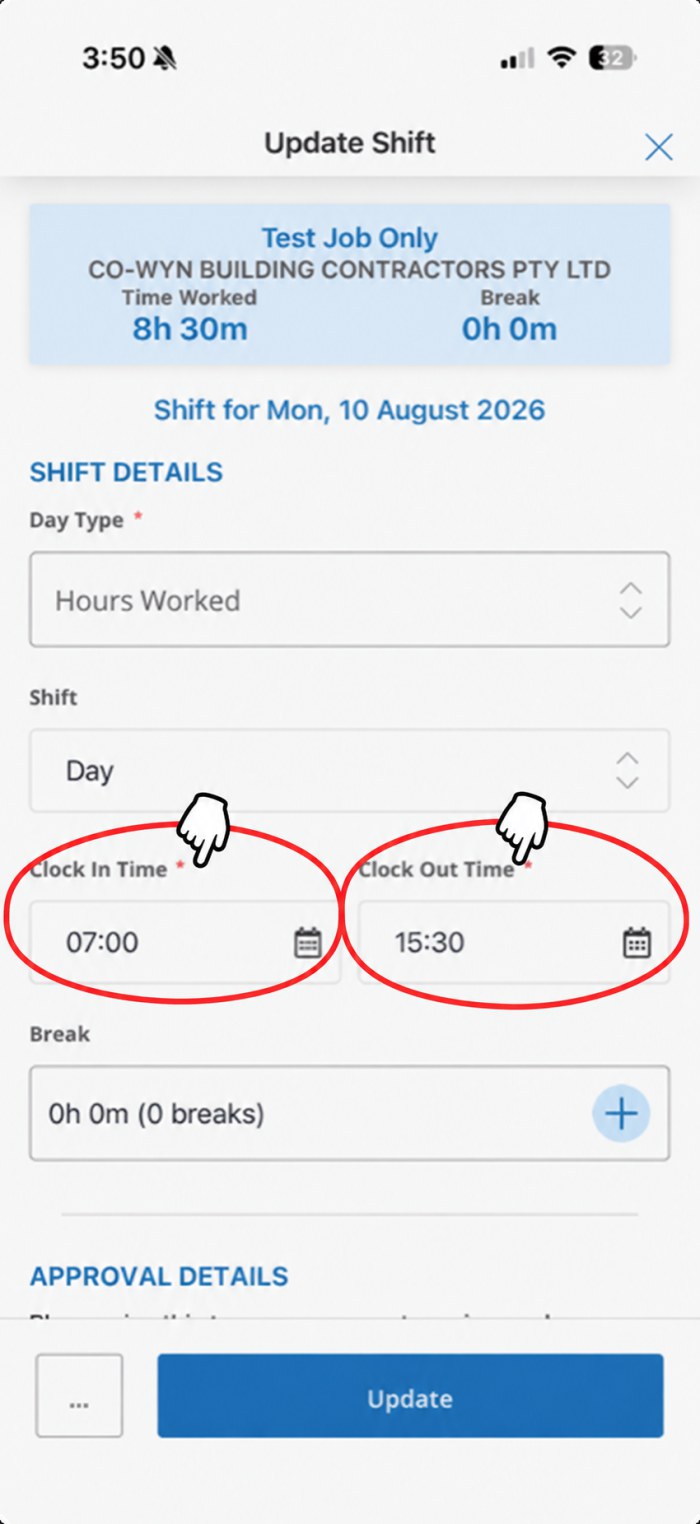
Digite seus horários e toque em SAVE
Day Type — escolha Hours Worked.
Clock In Time e Clock Out Time — seus horários reais de início e fim.
Break — toque em + e adicione cada intervalo não pago.
Toque em Save. Você não precisa de assinatura.
Passo 4: Só no fim da semana
Último passo — envie sua folha de horas
Faça isso UMA VEZ no fim da semana. Não todo dia.
4.1
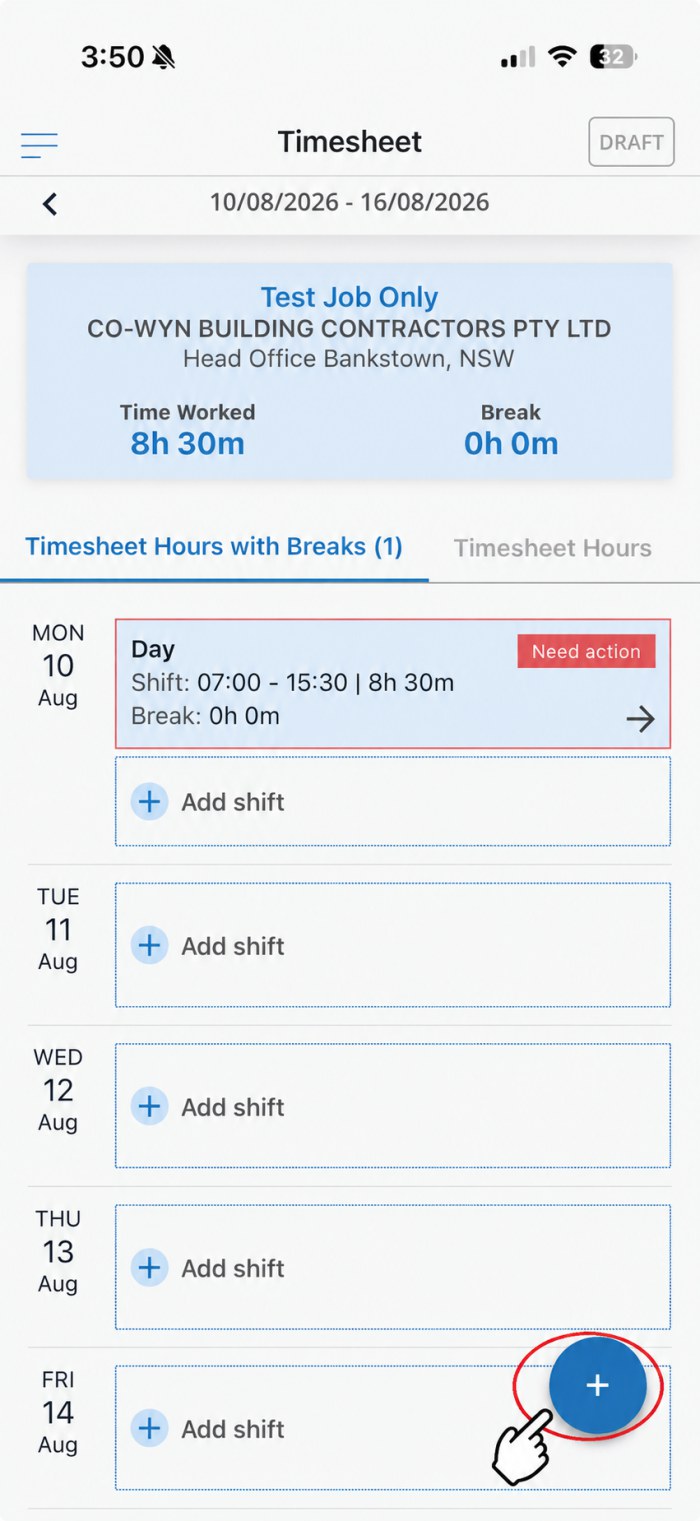
Toque no botão azul +
Quando todos os dias trabalhados estiverem registrados, procure o botão azul redondo + no canto inferior direito da tela.
Toque nele. Um pequeno menu vai abrir.
O botão azul +, no canto inferior direito
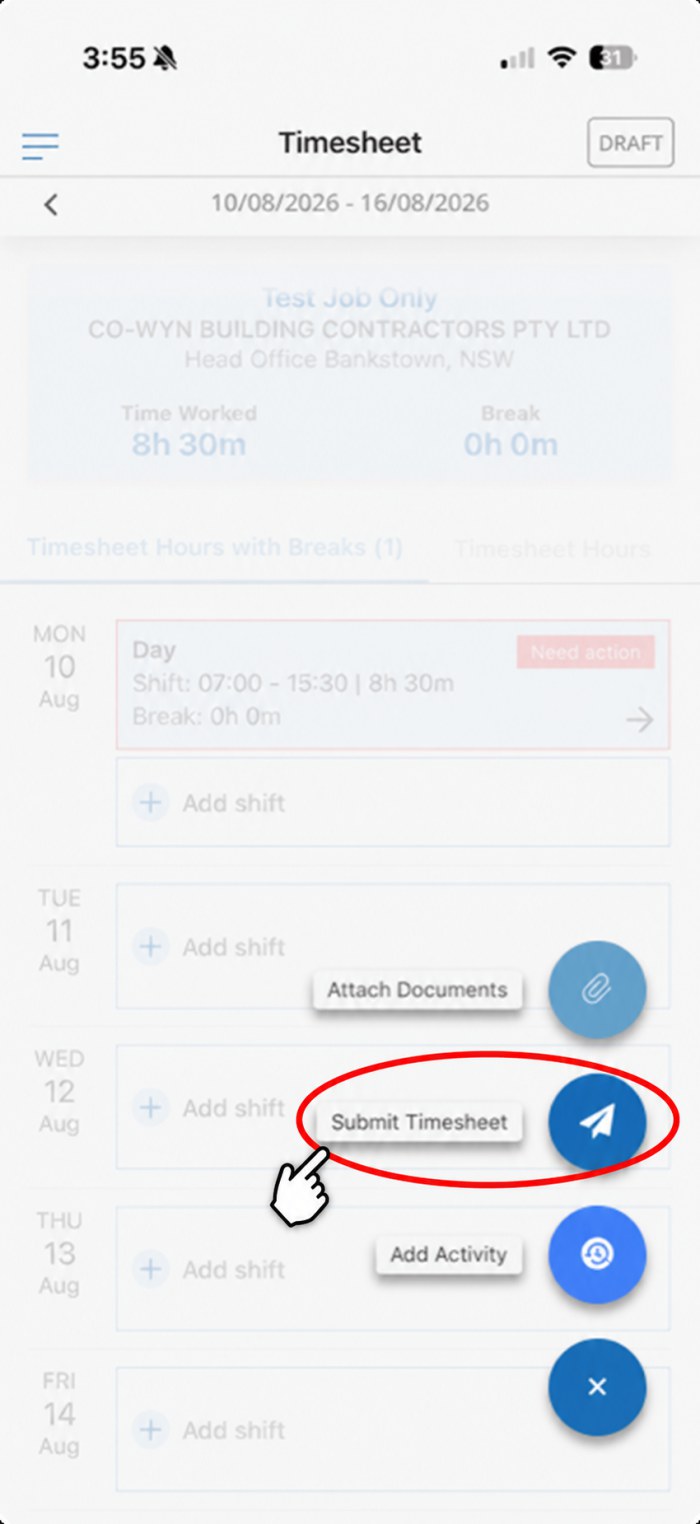
Toque em Submit Timesheet
4.2
Escolha SUBMIT TIMESHEET
Aparecem três opções. Escolha Submit Timesheet.
Só use Attach Documents se o seu consultor pedir.
4.3
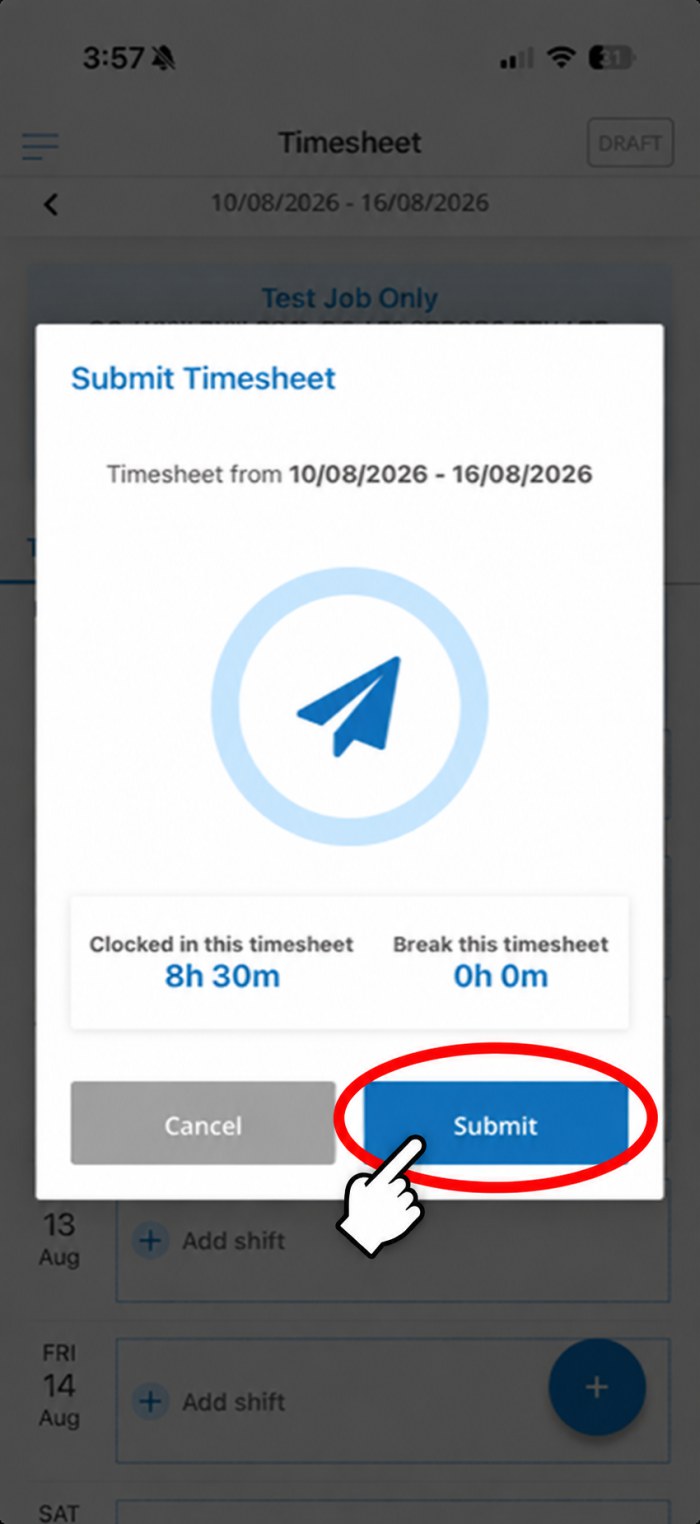
Confira suas horas e toque em SUBMIT
O aplicativo mostra o total de horas e os intervalos da semana.
Confira se estão certos e depois toque em Submit.
Última conferência antes de enviar
O cliente aprova on-line
Depois que você envia, o cliente confere sua folha de horas e aprova no sistema dele. Se ele recusar, você precisa corrigir e enviar de novo — então envie cedo.
ASSISTA A ESTE VÍDEO: COMO REGISTRAR E ENVIAR SUAS HORAS
Como registrar suas horas
Como enviar
Você está na página certa?
Confira se você escolheu a opção certa.
Se não tiver certeza de qual é a sua opção, fale com seu consultor da Labour Connect.
Precisa de ajuda?
Se tiver qualquer problema, fale com seu consultor da Labour Connect ou mande um e-mail para nós, que vamos ajudar.

 TimeTemp