تُدخل ساعاتك وترسلها. ثم يوافق العميل على كشف ساعاتك عبر الإنترنت. لا تحتاج إلى توقيع في موقع العمل.
ابحث عن TimeTemp في App Store (iPhone) أو Google Play (Android) وثبّته. التطبيق مجاني.
لا تحتاج إلى تسجيل الدخول الآن. في الوقت الحالي، تابع التمرير في هذه الصفحة لتتعلم كيف تستخدم TimeTemp.
ستُنشئ Labour Connect حسابك. عندما يصبح جاهزًا، ستصلك رسالة بريد إلكتروني من TimeTemp فيها بيانات الدخول.
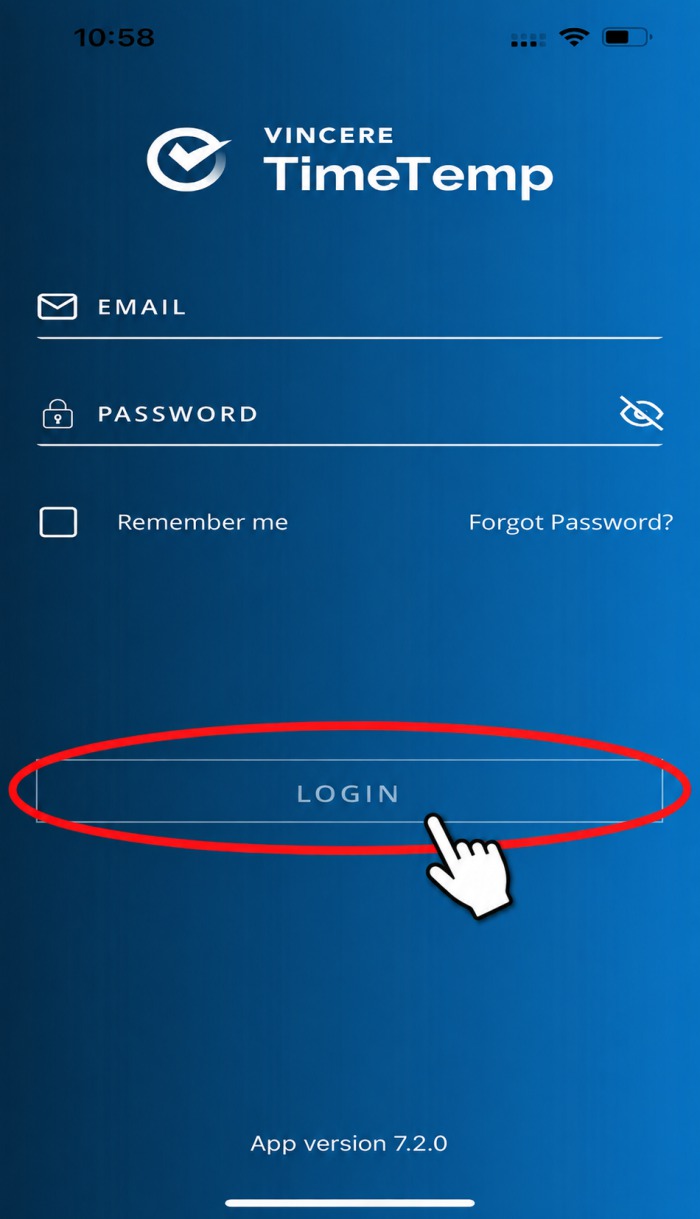
افتح التطبيق على هاتفك.
اسم المستخدم هو بريدك الإلكتروني.
في المرة الأولى، سيطلب منك التطبيق إنشاء كلمة مرور خاصة بك.
سجّل الدخول بالبيانات التي نرسلها إليك بالبريد الإلكتروني
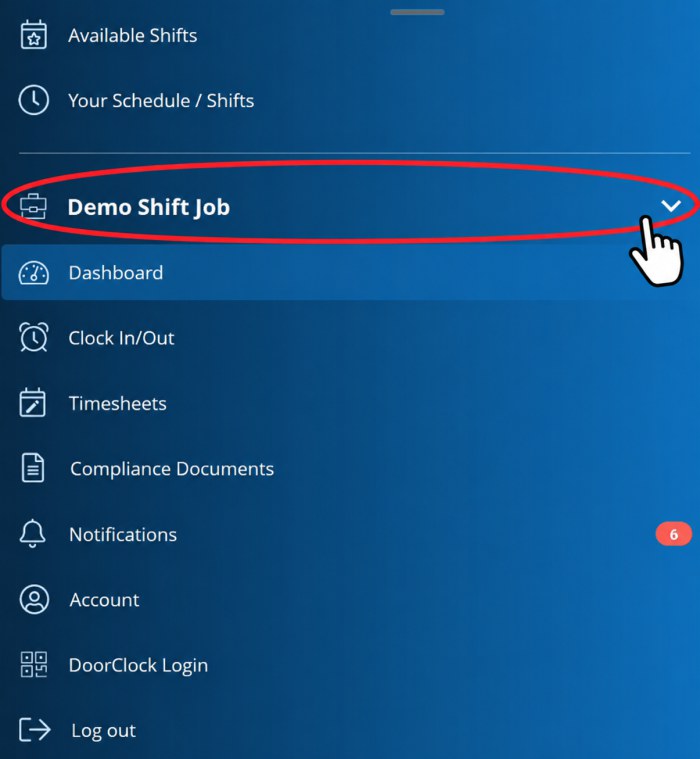
تأكد من أنه العمل الصحيح
يظهر العمل الذي تعمل فيه في أعلى الشاشة.
إذا كنت تعمل لدى أكثر من عميل، فاضغط على أسهم التبديل أولًا للانتقال إلى العمل الصحيح.
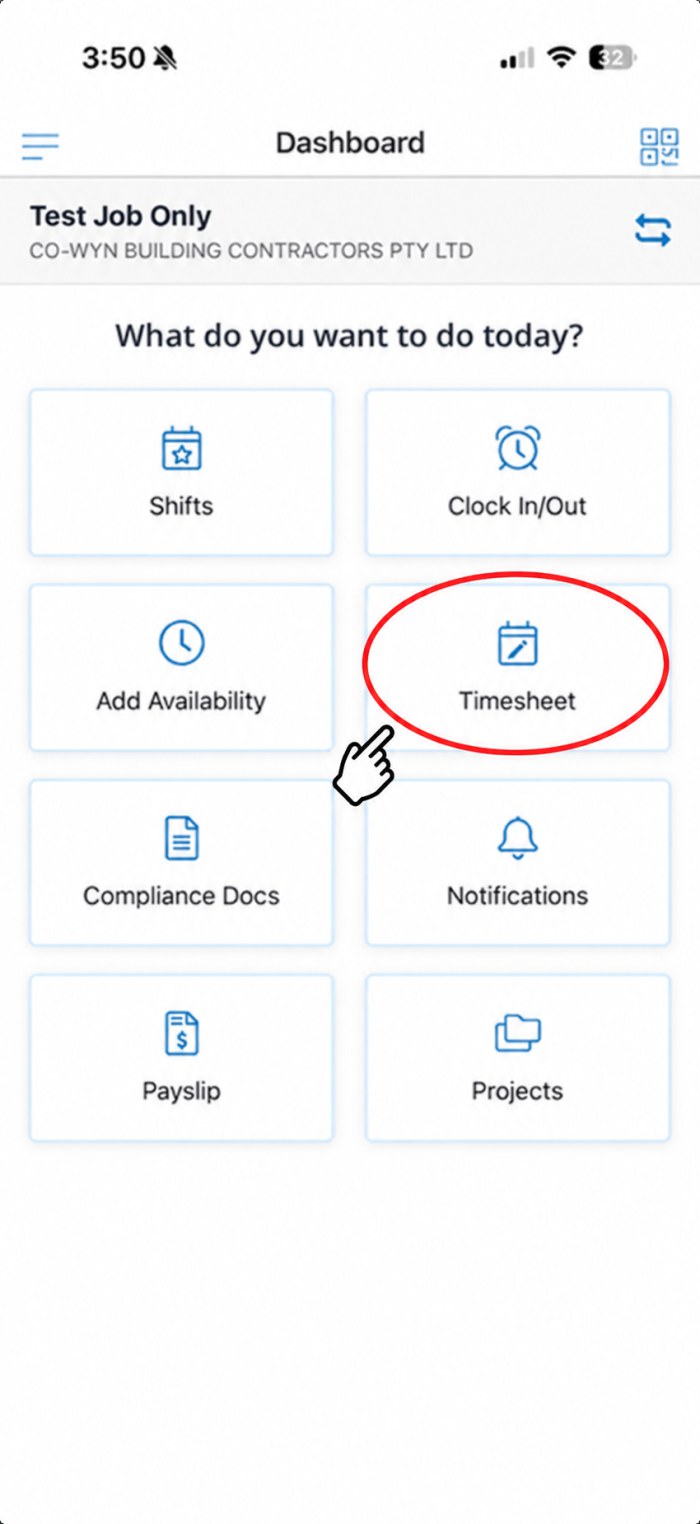
في Dashboard، اضغط على الزر المكتوب عليه Timesheet.
لا تضغط على Clock In/Out. لا تستخدمه Labour Connect.
في الإصدارات القديمة من التطبيق يظهر هذا الزر باسم Edit Timesheet.
اضغط على Timesheet — وليس Clock In/Out
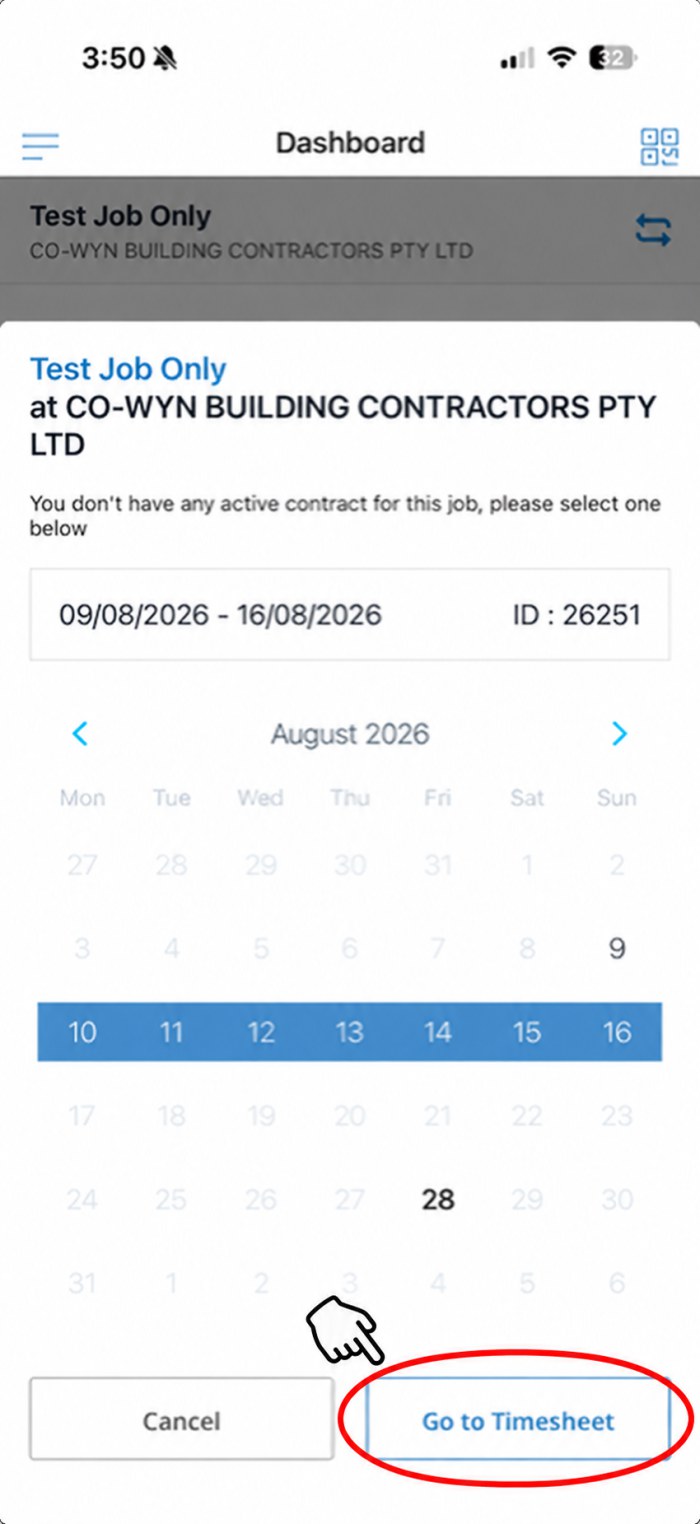
اختر الأسبوع الصحيح
إذا طلب منك التطبيق اختيار عقد، فاختر الأسبوع الصحيح من التقويم.
ثم اضغط على Go to Timesheet.
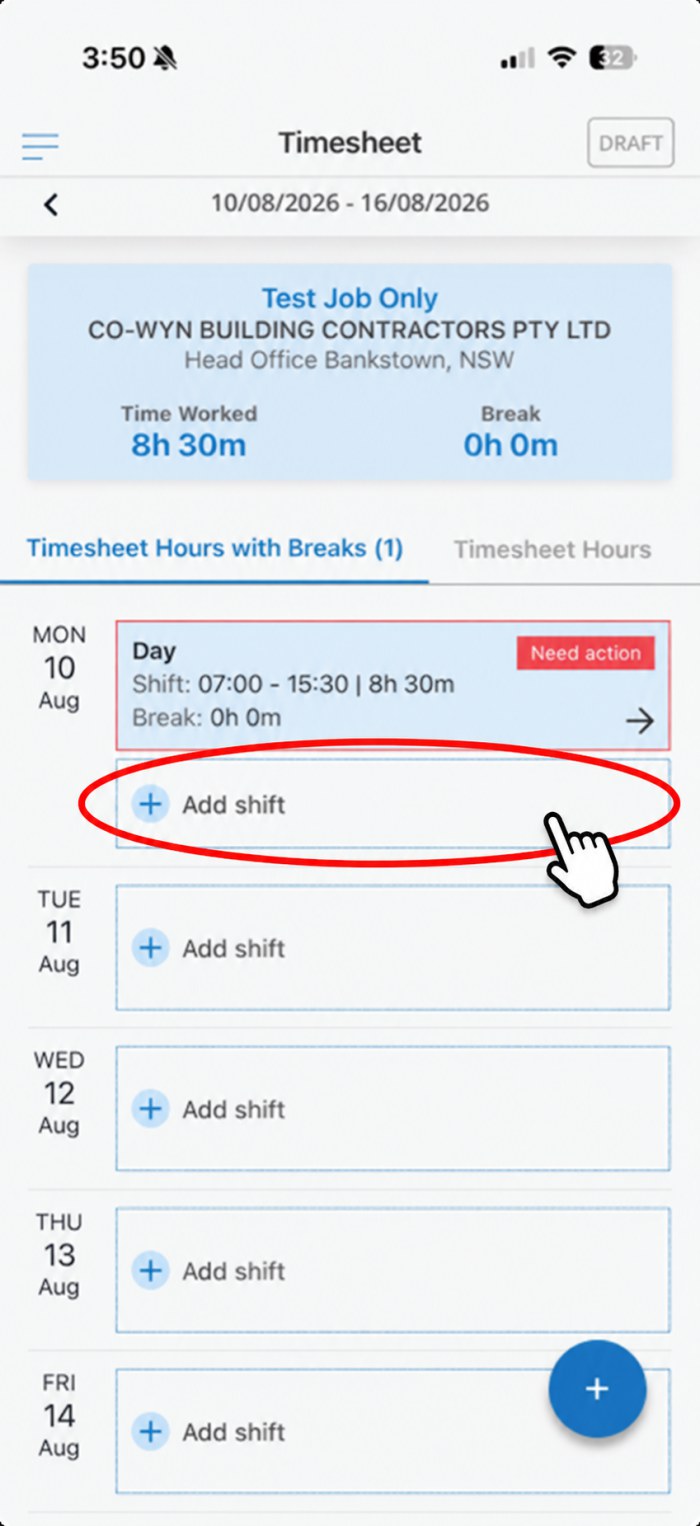
سترى كل أيام الأسبوع.
اضغط على Add shift في اليوم الذي عملت فيه.
وردية واحدة لكل يوم تعمل فيه
لا حاجة إلى توقيع — فقط احفظ
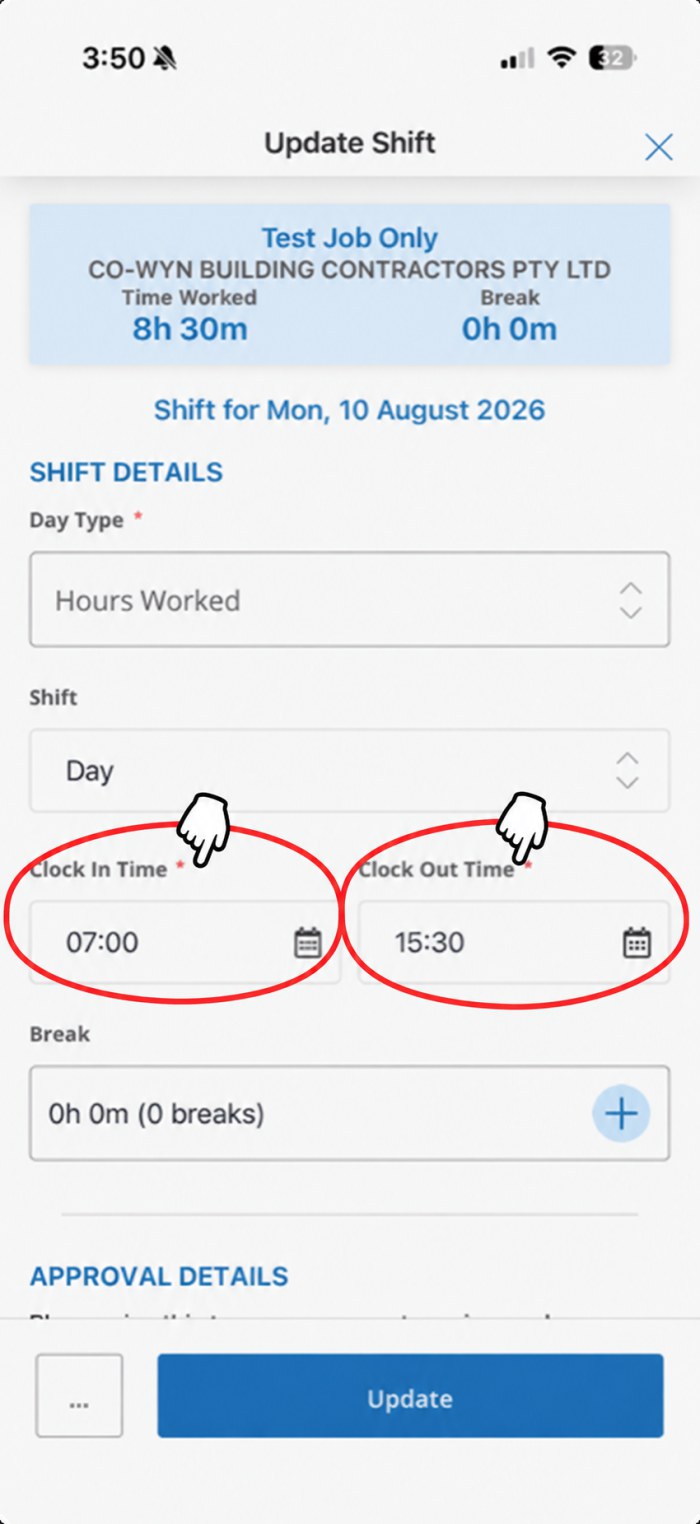
Day Type — اختر Hours Worked.
Clock In Time و Clock Out Time — أوقات البدء والانتهاء الحقيقية.
Break — اضغط على + وأضف كل استراحة غير مدفوعة.
اضغط على Save. لا تحتاج إلى توقيع.
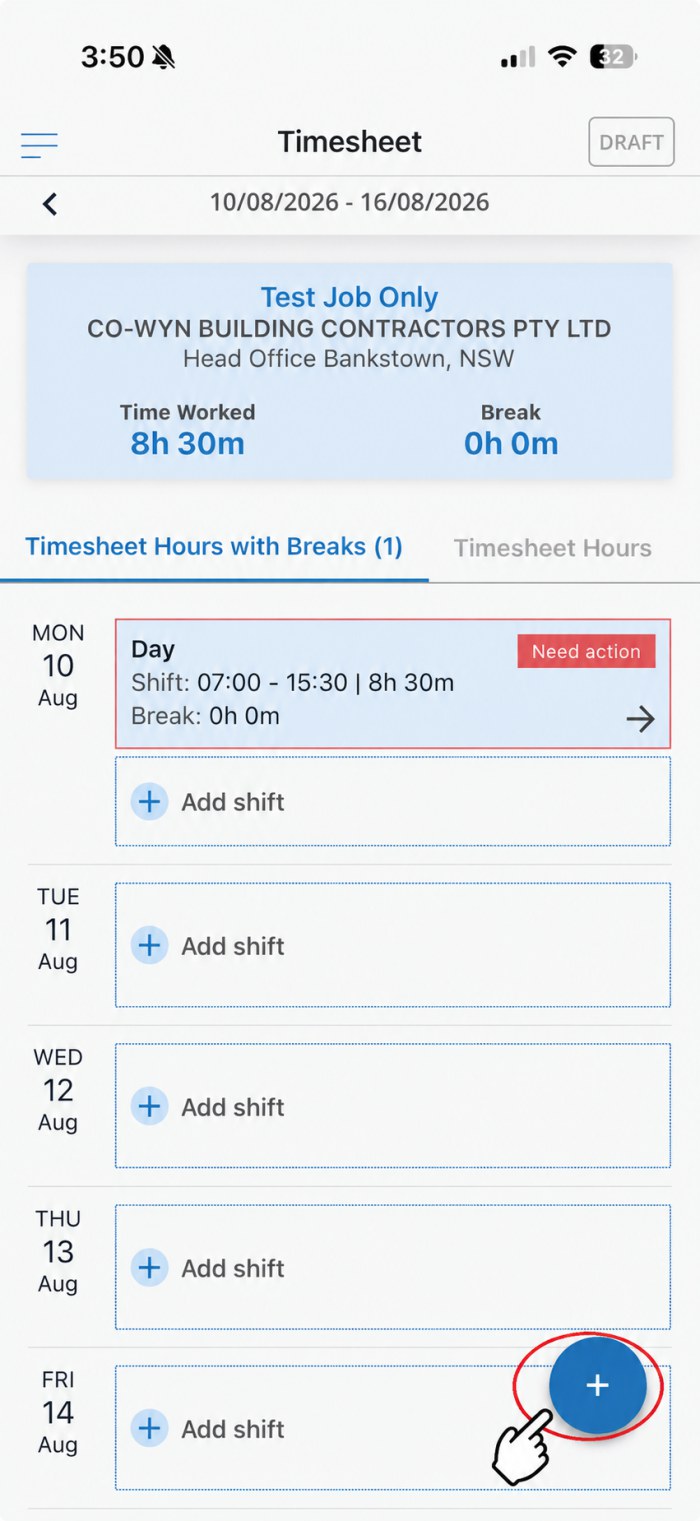
عندما تُدخل كل الأيام التي عملت فيها، ابحث عن الزر الأزرق الدائري + في أسفل يمين الشاشة.
اضغط عليه. ستفتح قائمة صغيرة.
الزر الأزرق +، في أسفل اليمين
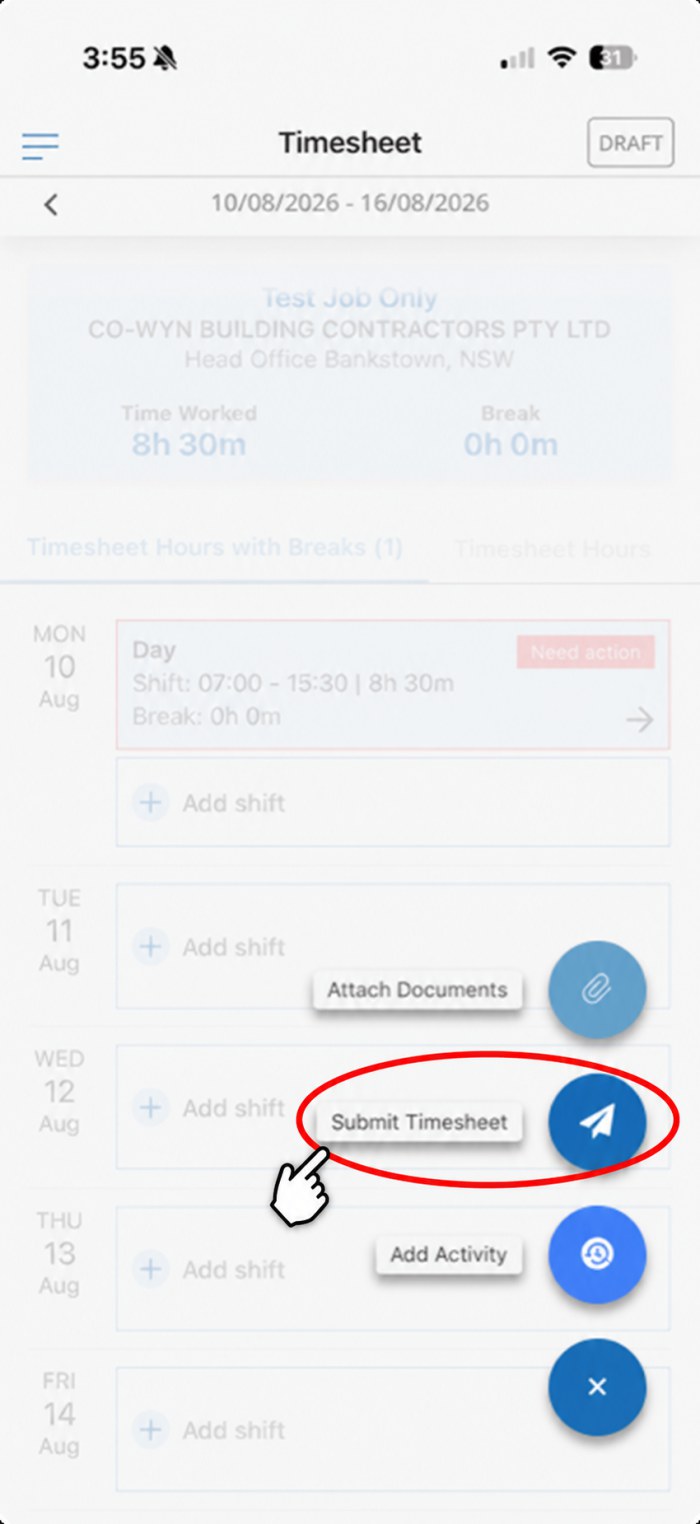
اضغط على Submit Timesheet
تظهر ثلاثة خيارات. اختر Submit Timesheet.
لا تستخدم Attach Documents إلا إذا طلب منك مستشارك ذلك.
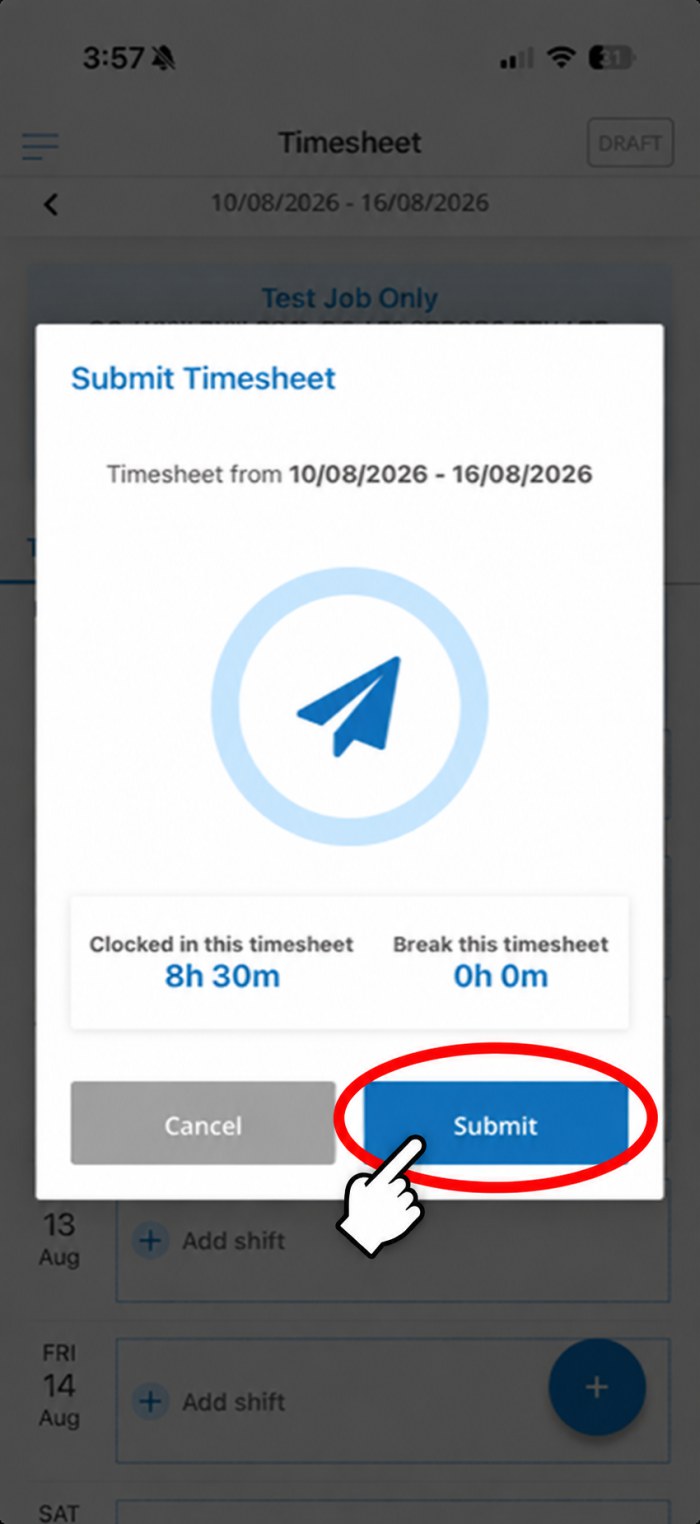
يعرض التطبيق مجموع ساعاتك واستراحاتك في الأسبوع.
تأكد من أنها صحيحة، ثم اضغط على Submit.
آخر مراجعة قبل الإرسال
كيف تُدخل ساعاتك
كيف ترسله
تأكد من أنك اخترت الخيار الصحيح.
إذا لم تكن متأكدًا من الخيار المناسب لك، تحدّث مع مستشارك في Labour Connect.
إذا واجهت أي مشكلة، تواصل مع مستشارك في Labour Connect أو راسلنا عبر البريد الإلكتروني وسنساعدك.
أو اتصل على (02) 7205 0105

 TimeTemp

 TimeTemp