Người giám sát phải ký xác nhận giờ làm trên điện thoại của bạn, tại nơi làm việc, trước khi bạn về mỗi ngày.
Tìm TimeTemp trên App Store (iPhone) hoặc Google Play (Android) và cài đặt. Ứng dụng miễn phí.
Bây giờ bạn chưa cần đăng nhập. Trước mắt, hãy tiếp tục kéo xuống trang này để học cách dùng TimeTemp.
Labour Connect sẽ tạo tài khoản cho bạn. Khi tài khoản sẵn sàng, bạn sẽ nhận email từ TimeTemp với thông tin đăng nhập.
Mở ứng dụng trên điện thoại.
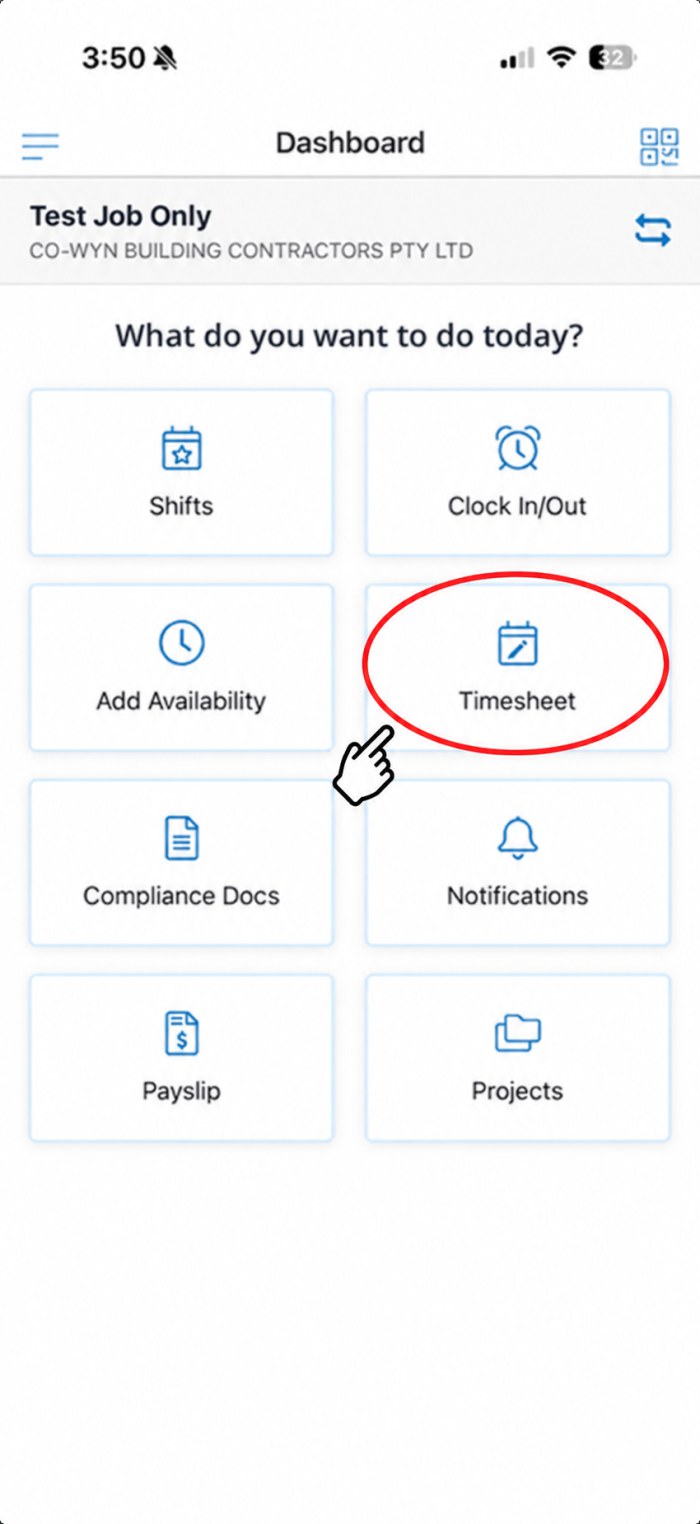
Bạn sẽ thấy màn hình Dashboard.
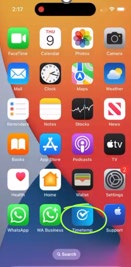
Chạm vào biểu tượng TimeTemp
Kiểm tra đúng công việc chưa
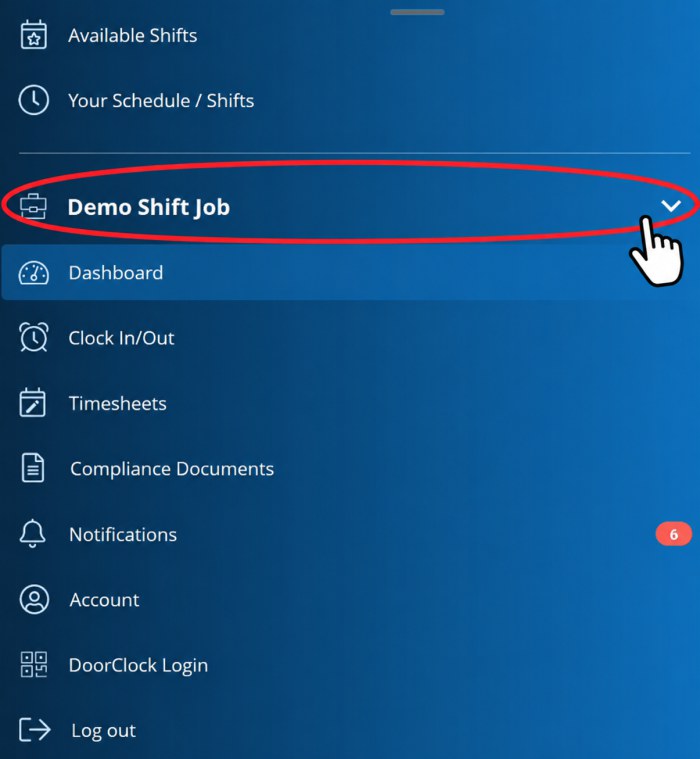
Công việc bạn đang làm hiển thị ở trên cùng màn hình.
Nếu bạn làm cho nhiều khách hàng, hãy chạm vào mũi tên chuyển đổi để chọn đúng công việc trước.
Trên Dashboard, chạm vào nút có chữ Timesheet.
KHÔNG chạm vào Clock In/Out. Labour Connect không dùng chức năng này.
Ở phiên bản ứng dụng cũ, nút này có chữ Edit Timesheet.
Chạm vào Timesheet — không phải Clock In/Out
Chọn đúng tuần
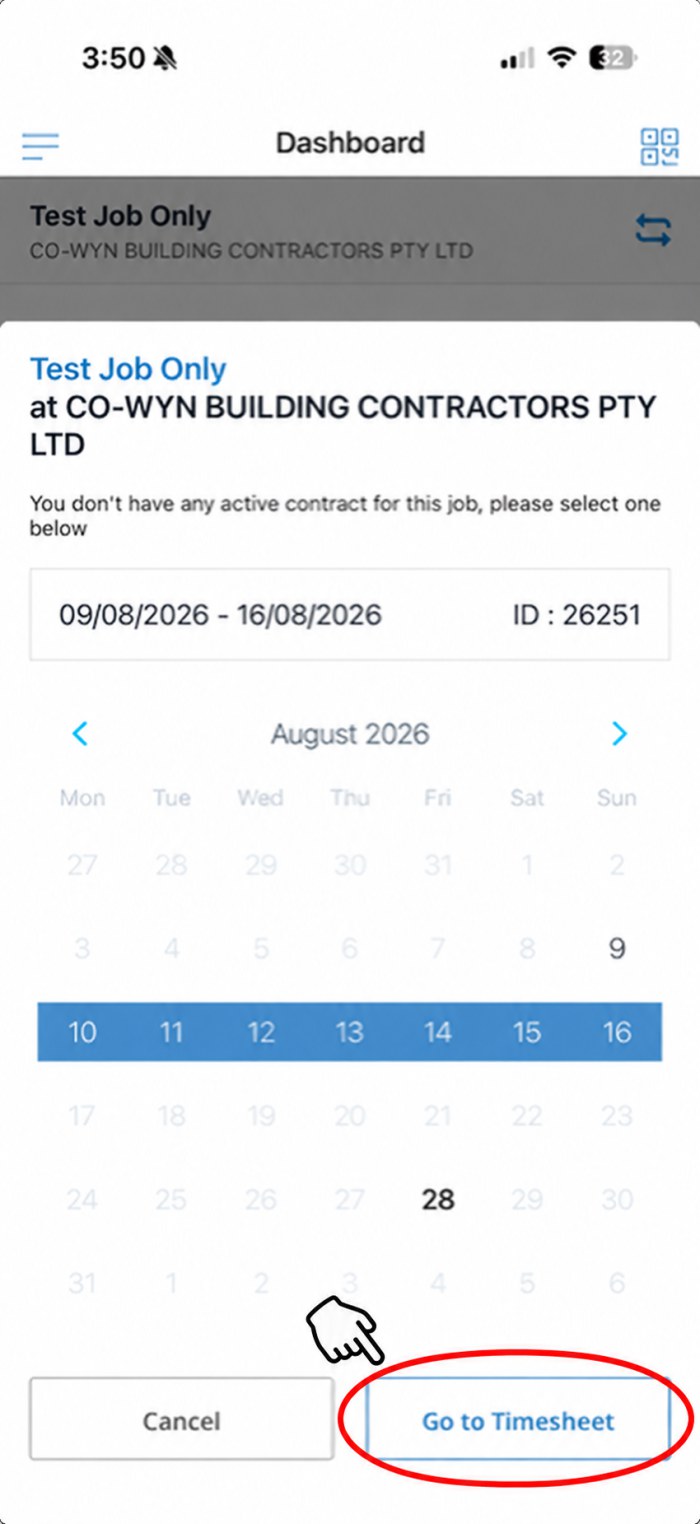
Nếu ứng dụng yêu cầu chọn hợp đồng, hãy chọn đúng tuần trên lịch.
Sau đó chạm vào Go to Timesheet.
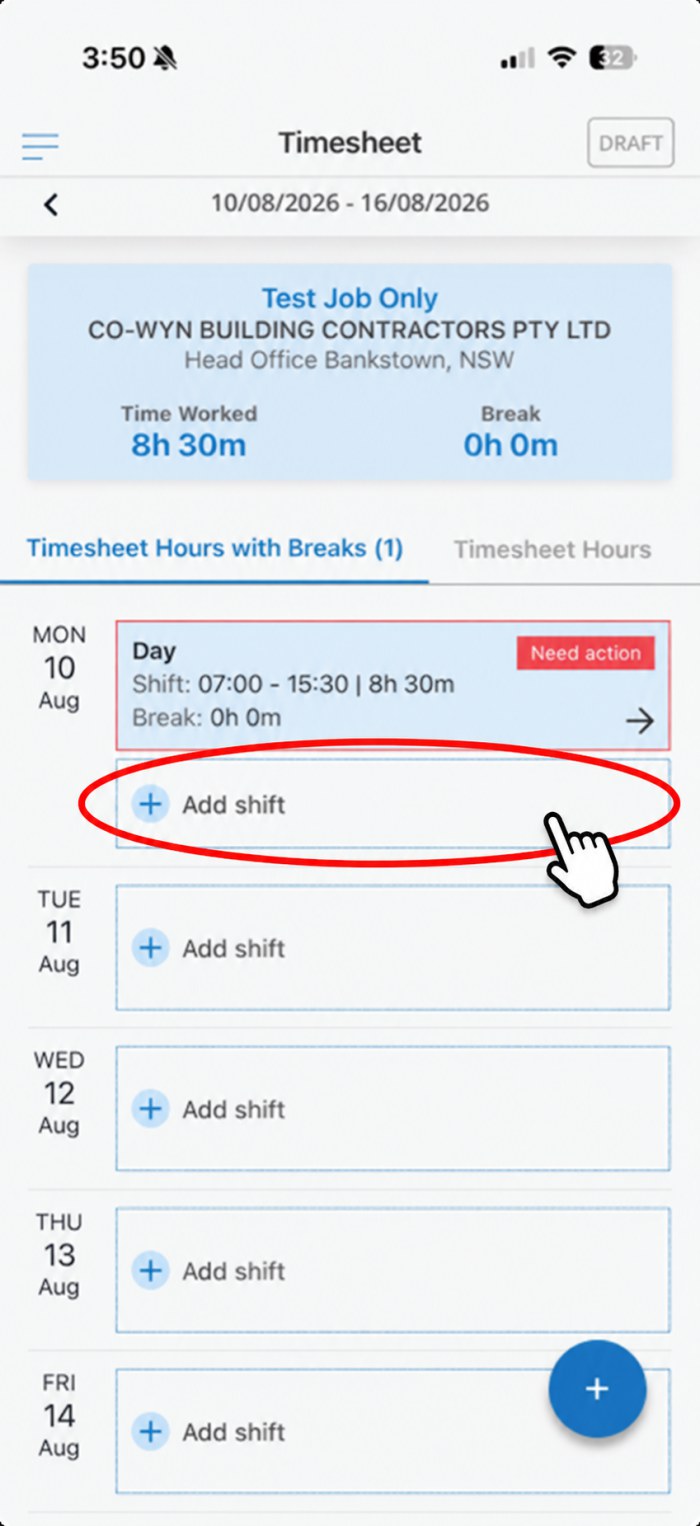
Bạn sẽ thấy tất cả các ngày trong tuần.
Chạm vào Add shift ở ngày bạn đã làm.
Nhãn đỏ Need action nghĩa là ngày đó chưa xong.
Mỗi ngày làm việc một ca
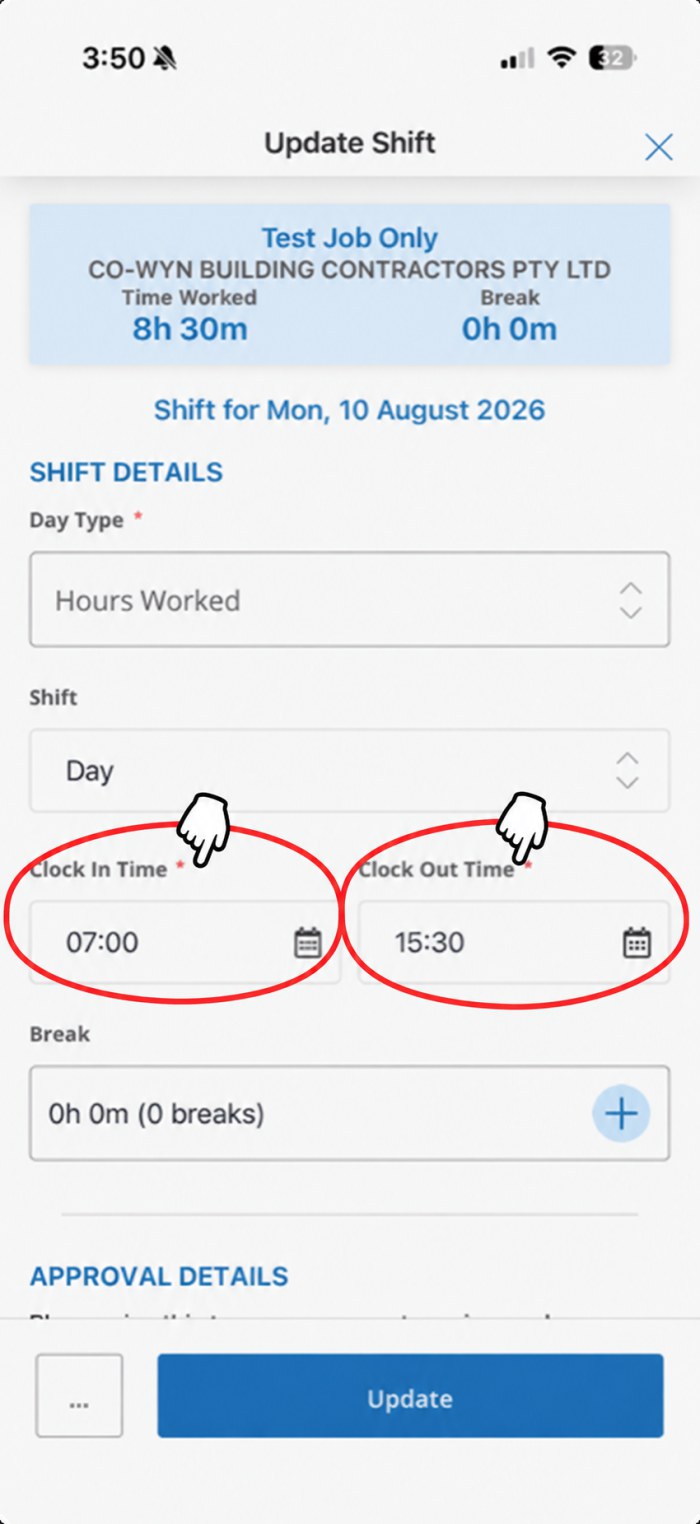
Nhập đúng giờ bắt đầu và giờ kết thúc thực tế
Day Type — chọn Hours Worked.
Clock In Time — giờ bạn bắt đầu làm.
Clock Out Time — giờ bạn kết thúc.
Break — chạm vào + và thêm từng lần nghỉ không lương.
Kiểm tra giờ đã đúng trước khi tiếp tục.
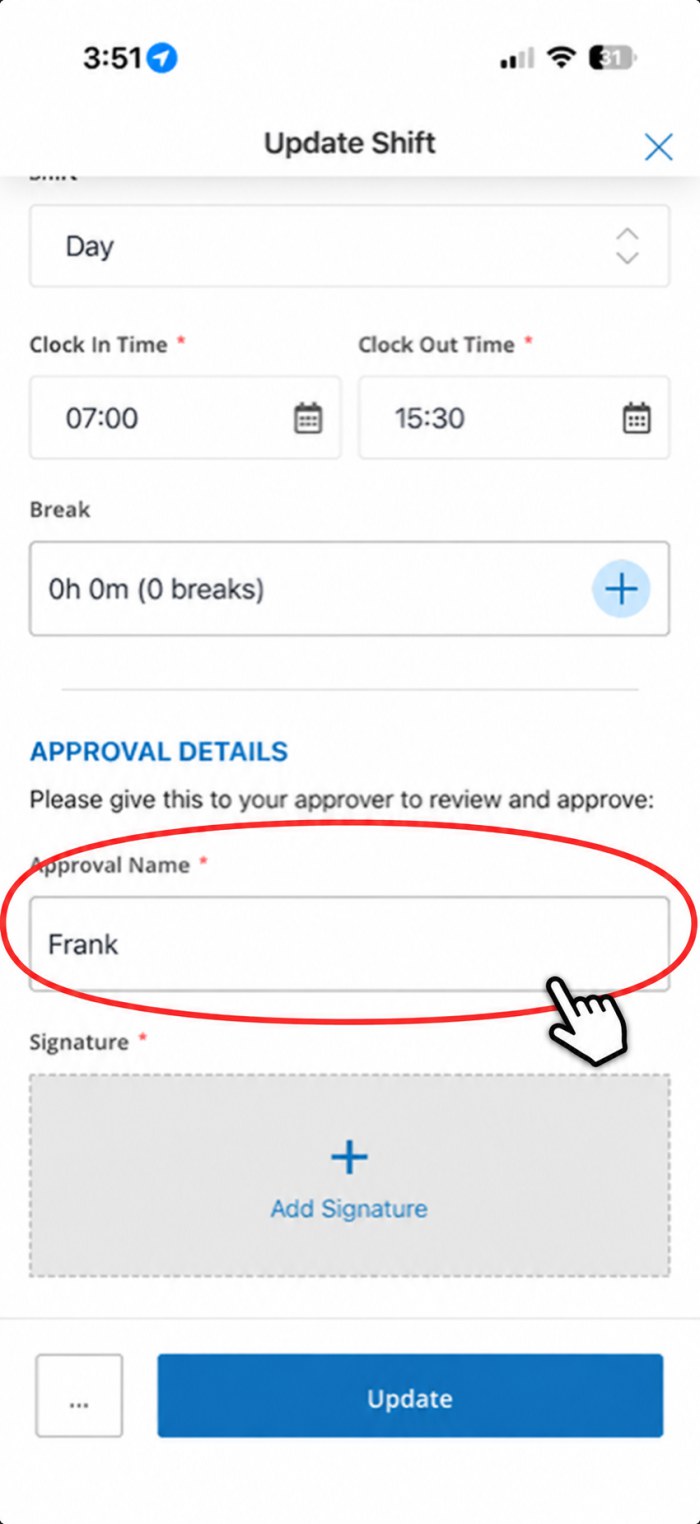
Kéo xuống đến Approval Details.
Nhập tên người giám sát vào ô Approval Name.
Bây giờ hãy đưa điện thoại cho người giám sát.
Người giám sát kiểm tra giờ làm
Ký tại nơi làm việc, trước khi bạn về
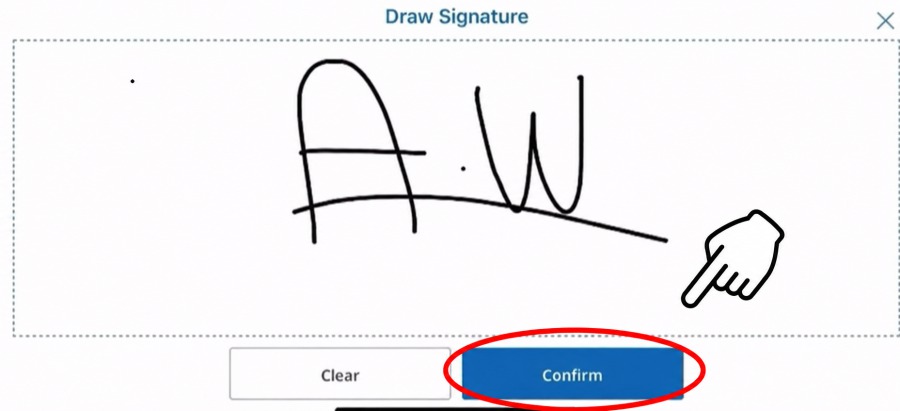
Người giám sát chạm vào + Add Signature và ký bằng ngón tay.
Nếu chữ ký bị sai, chạm vào Clear và ký lại.
Sau đó chạm vào Save. Nếu bạn đang sửa một ca đã thêm, nút sẽ có chữ Update.
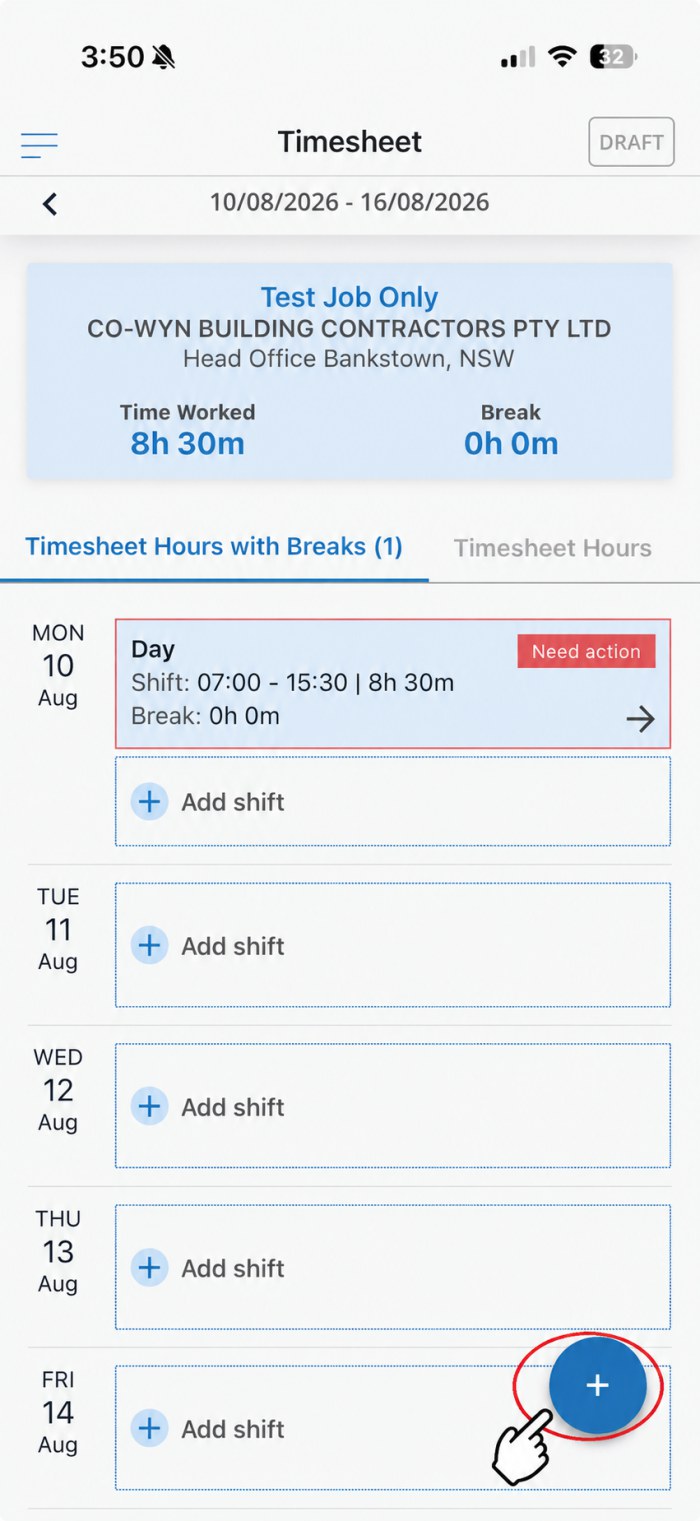
Khi mọi ngày đã được nhập và ký, hãy tìm nút tròn màu xanh + ở góc dưới bên phải màn hình.
Chạm vào đó. Một menu nhỏ sẽ mở ra.
Nút + màu xanh, góc dưới bên phải
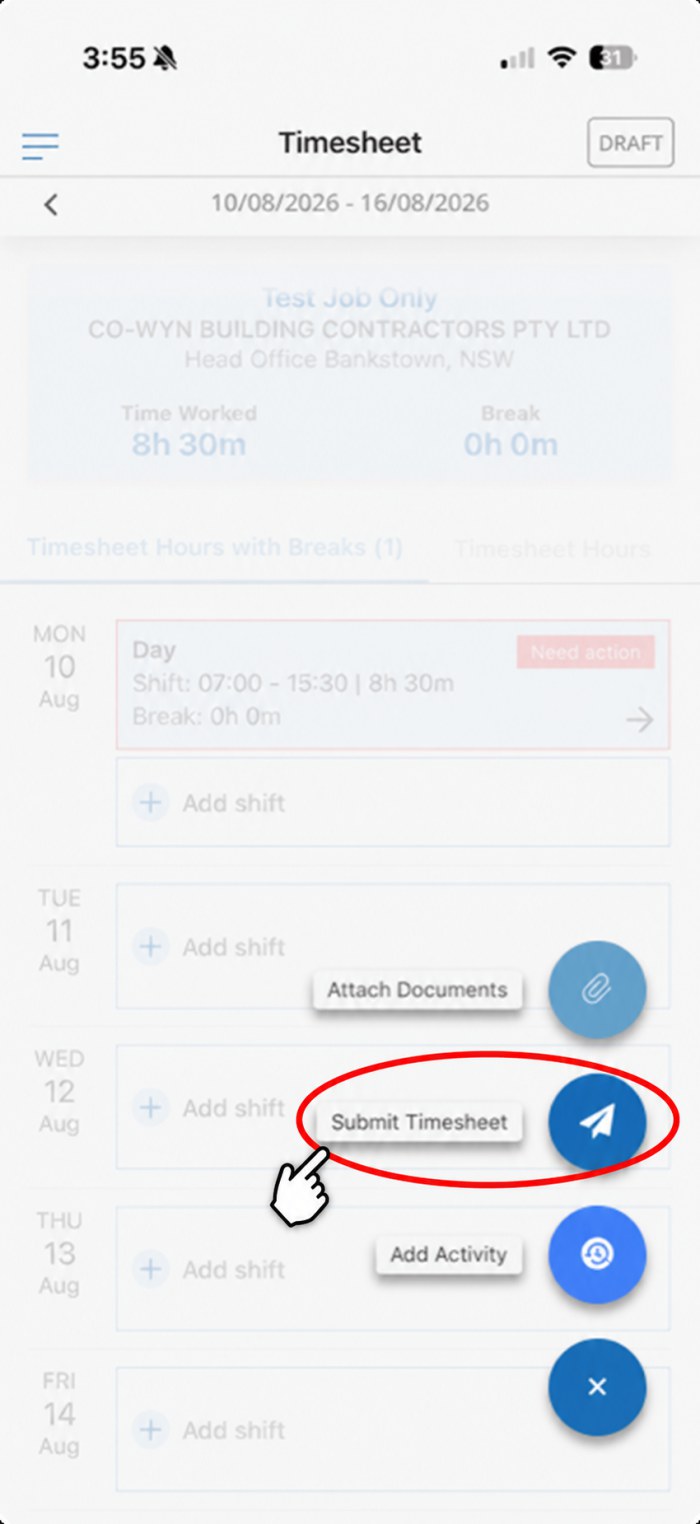
Chạm vào Submit Timesheet
Có ba lựa chọn hiện ra. Chọn Submit Timesheet.
Không chọn Attach Documents hay Add Activity.
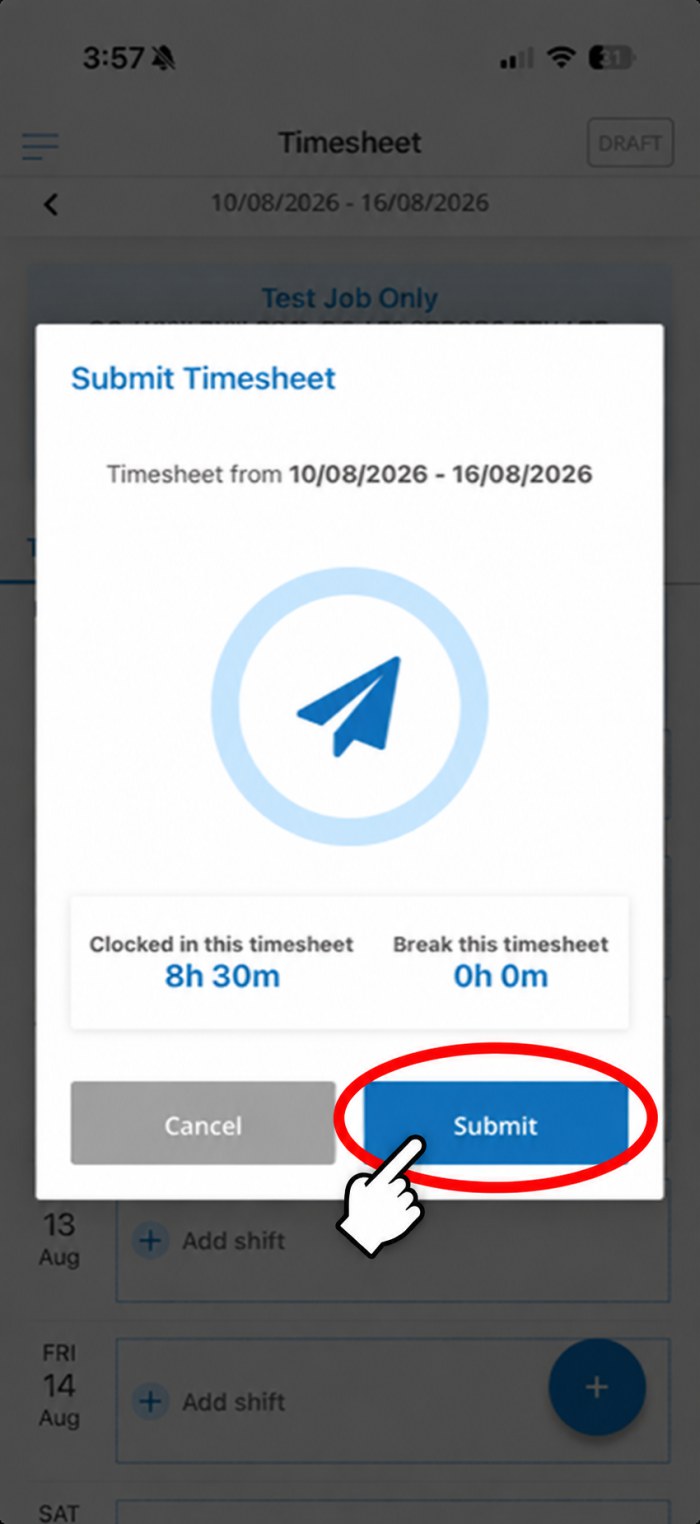
Ứng dụng hiển thị tổng số giờ làm và giờ nghỉ trong tuần.
Kiểm tra đã đúng, sau đó chạm vào Submit.
Kiểm tra lần cuối trước khi gửi
Hướng dẫn đầy đủ (1 phút 18)
Hãy chắc chắn bạn đã chọn đúng lựa chọn.
Nếu không chắc lựa chọn nào là của bạn, hãy hỏi tư vấn viên Labour Connect của bạn.
Nếu có bất kỳ vấn đề nào, hãy liên hệ tư vấn viên Labour Connect của bạn hoặc gửi email cho chúng tôi, chúng tôi sẽ giúp bạn.
hoặc gọi (02) 7205 0105

 TimeTemp

 TimeTemp